Formularz kontaktowy do bardzo przydatny element strony internetowej pozwalający odwiedzającym szybko skontaktować się z właścicielem strony. W tym artykule pokażemy jak w kilku krokach dodać taki formularz do strony korzystając z edytora Sitejet Builder.
Aby umieścić na stronie formularz kontaktowy wystarczy kliknąć na ikonę Formularze widoczną w lewym panelu bocznym, a następnie wybrać element Formularz kontaktowy i przeciągnąć go w żądane miejsce na stronie.
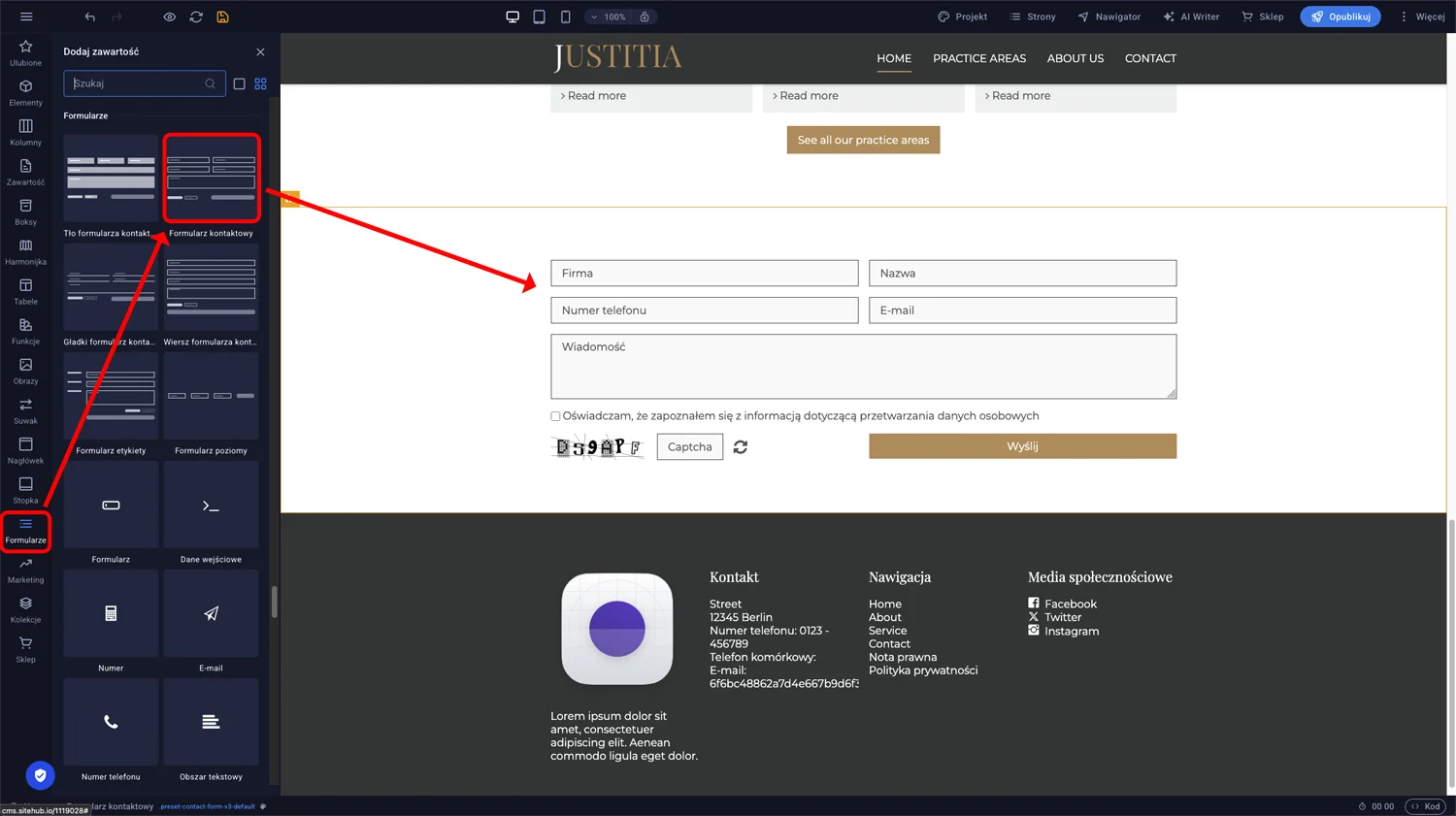
Sitejet Builder - dodawanie formularza kontaktowego
Aby szybko zmienić styl wyglądu dodanego formularza należy dwukrotnie kliknąć na niego w głównym oknie programu. Spowoduje to otwarcie jego opcji. W zakładce Styl dostępnych jest kilka wstępnie przygotowanych wariantów wyglądu. Wystarczy kliknąć wybrany z nich, aby jego ustawienia zostały zastosowane. Jeśli chcesz bardziej szczegółowo spersonalizować wygląd formularza, możesz skorzystać z opcji dostępnych w lewym panelu bocznym.
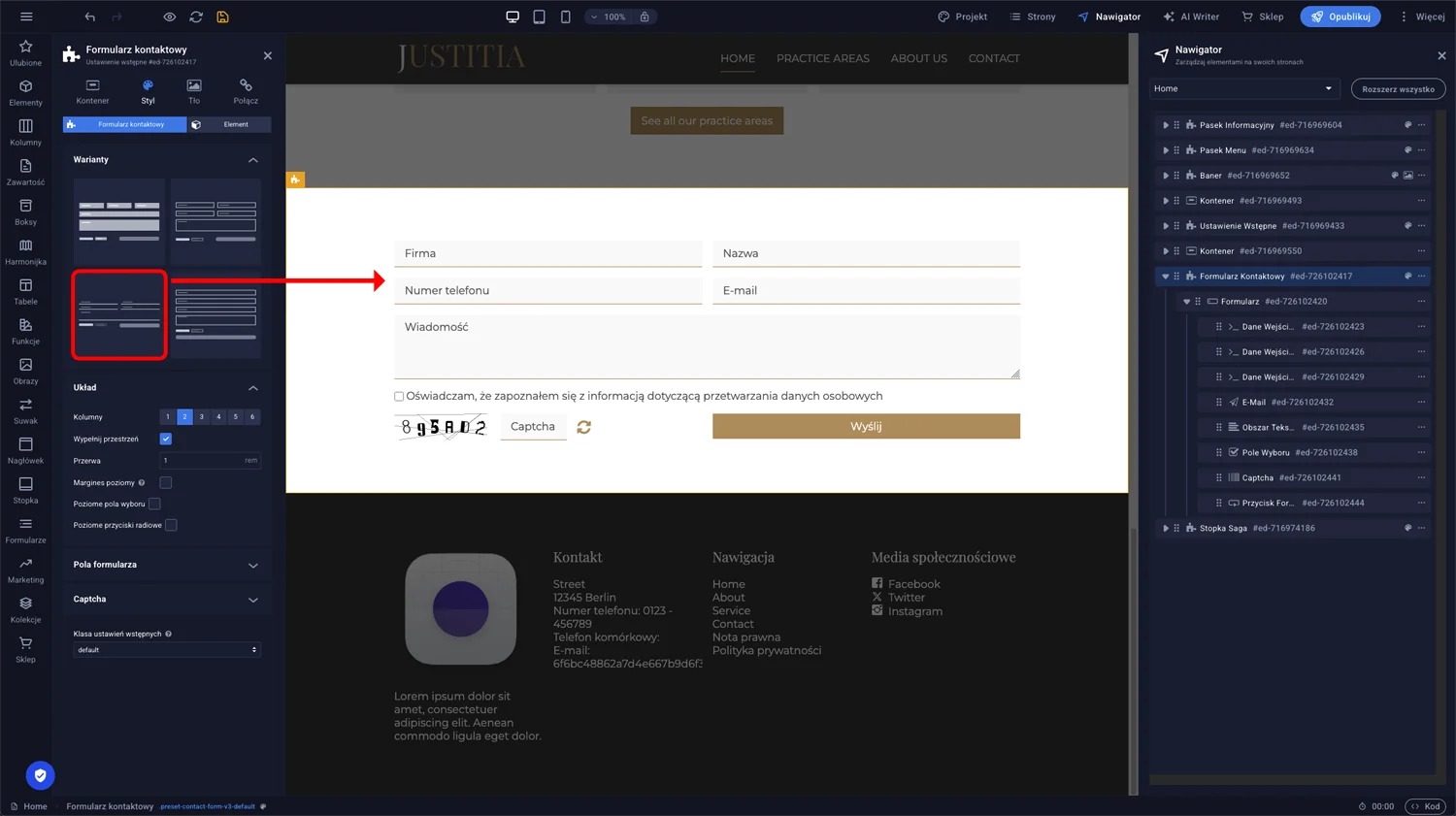
Sitejet Builder - dodawanie formularza kontaktowego
Dodany w powyższy sposób formularz składa się z kilku najczęściej używanych pól. Jeśli potrzebujesz dodać do niego nowe pola, takie jak np. lista rozwijana czy pola wyboru, możesz to zrobić klikając ikonę Formularze w lewym panelu bocznym i przeciągając wybrane pole w odpowiednie miejsce formularza w głównym oknie edytora.
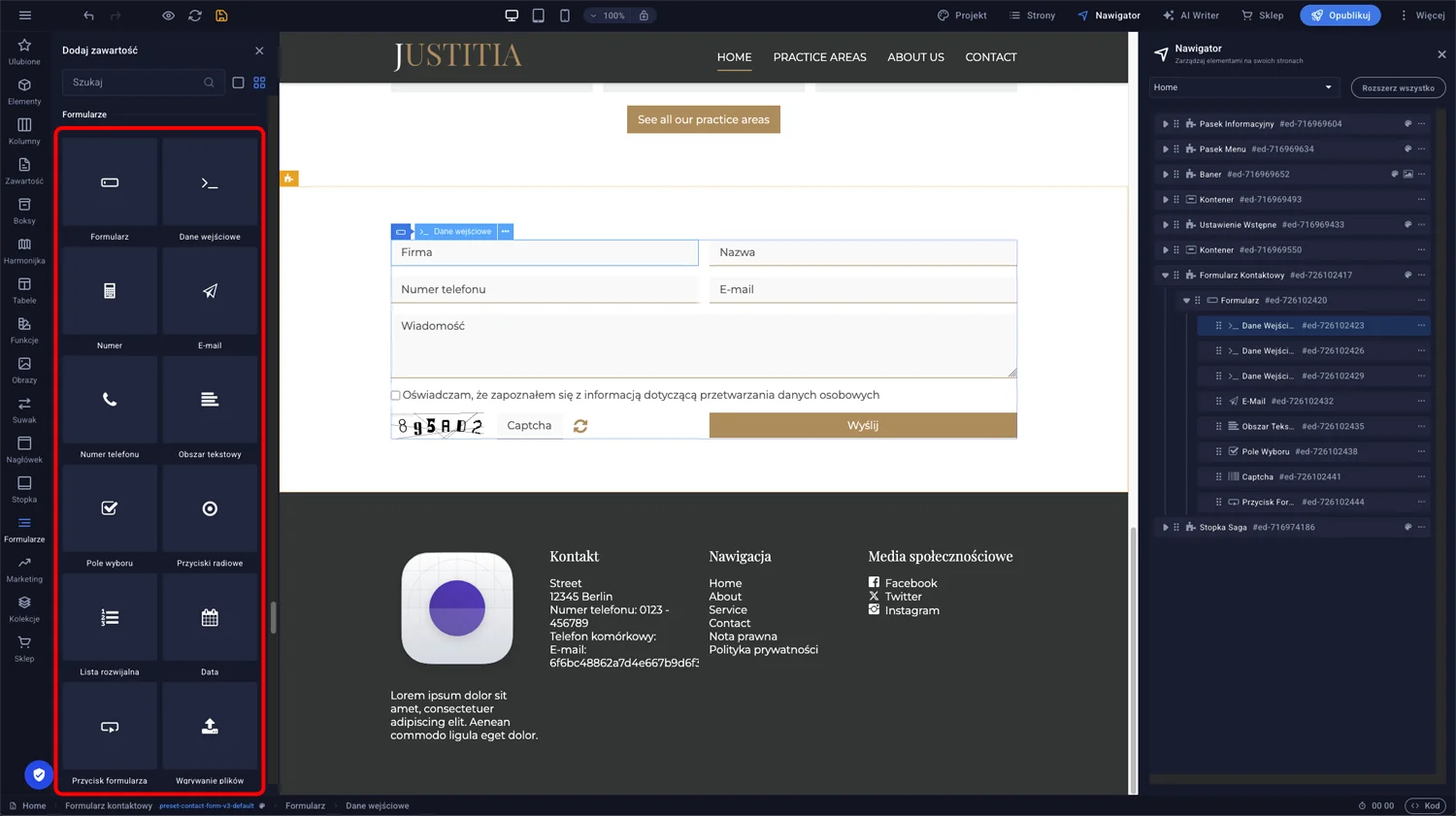
Sitejet Builder - dodawanie pola formularza
Każde pojedyncze pole formularza można spersonalizować. Wystarczy dwukrotnie kliknąć jego nazwę w głównym oknie edytora, aby otworzyć panel z ustawieniami. W zależności od wybranego typu pola dostępne ustawienia mogą się różnić. Oprócz elementów takich jak nazwa pola, czy dostępne opcje do wyboru, w tym miejscu można również zdecydować czy wypełnienie pola jest wymagane do wysłania formularza.
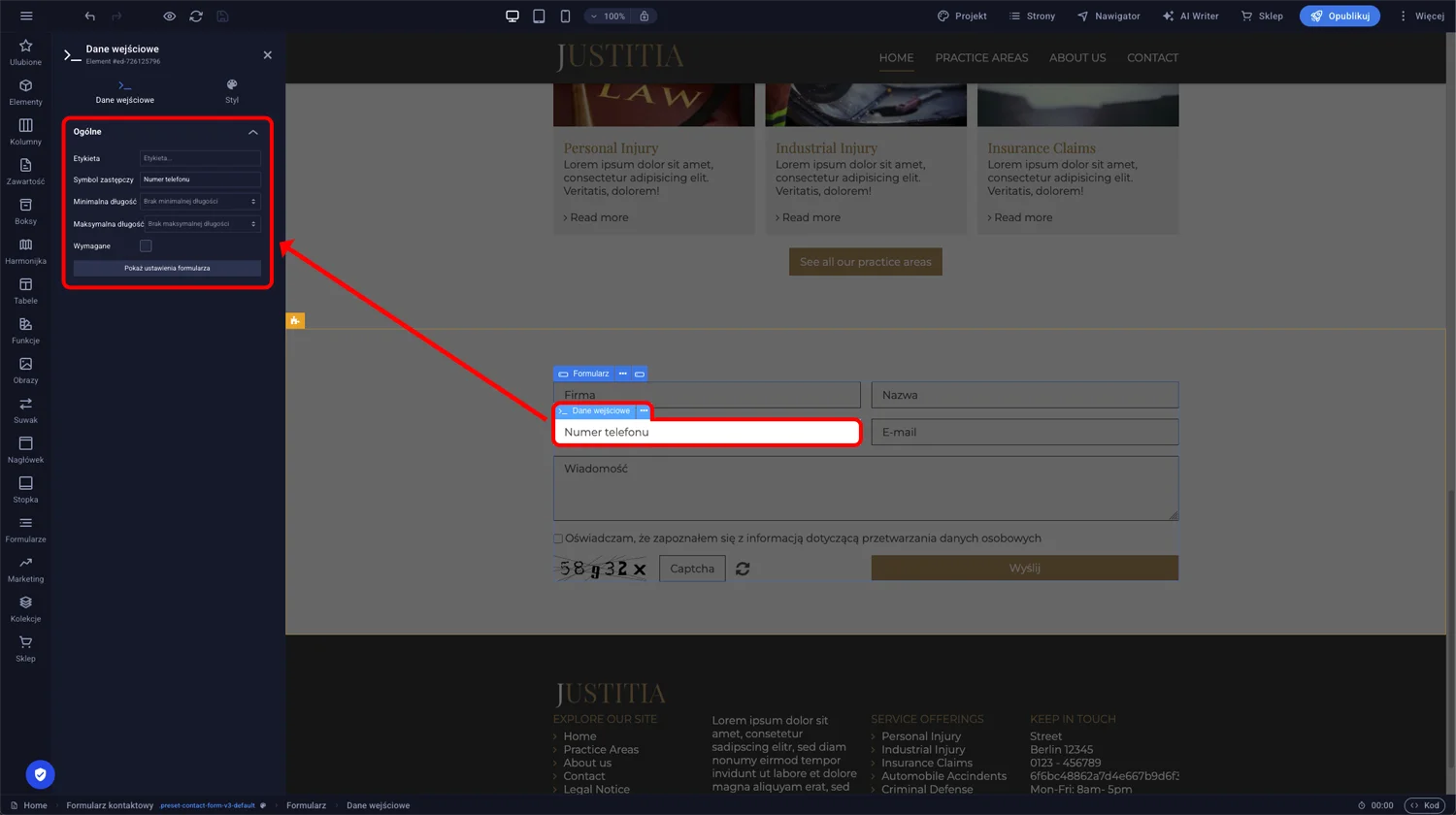
Sitejet Builder - ustawienia pola formularza
Po dodaniu formularza do strony i skonfigurowaniu jego pól konieczne jest jeszcze ustawienie opcji wysyłania formularza. Po dwukrotnym kliknięciu w element formularza w głównym oknie edytora otwarty zostanie panel ustawień dający dostęp do następujących opcji:
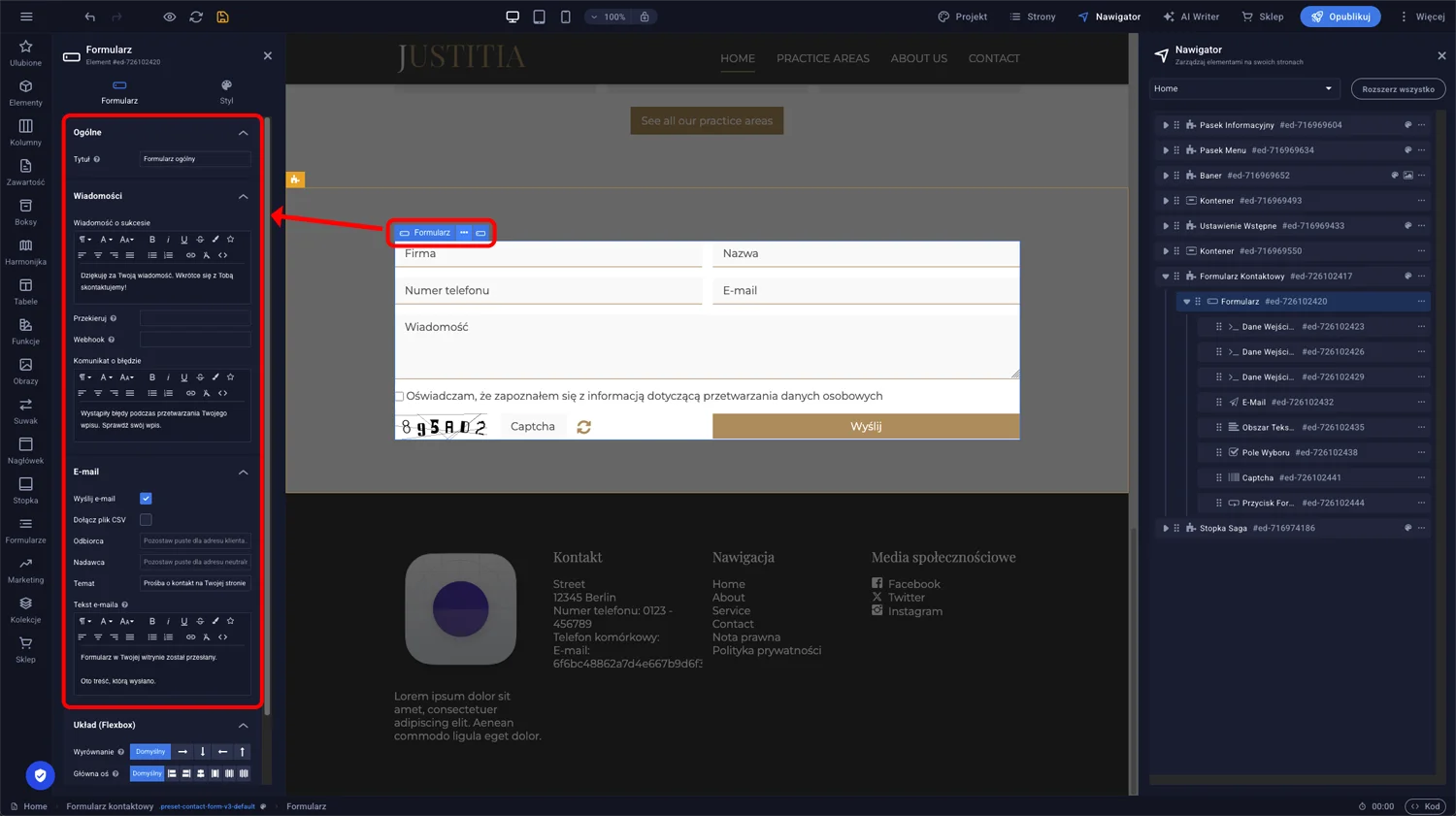
Sitejet Builder - ustawienia formularza

© 2026 SMARTX Sp. z o.o. Wszelkie prawa zastrzeżone.
