Ten artykuł zawiera informacje w jaki sposób w edytorze Sitejet Builder dodać blok z treścią na stronę.
Organizacja treści to kluczowy element każdej strony internetowej. Edytor Sitejet Builder umożliwia łatwe i intuicyjne jej dodawanie. Podstawowa treść to najczęściej blok składający się z tekstu i obrazu. Sitejet Builder posiada kilka predefiniowanych sekcji tego typu, co sprawia, że dodawanie kolejnych elementów jest szybkie i proste.
Aby dodać kafelek z treścią kliknij na ikonę Zawartość w lewym panelu bocznym. Wyświetlone zostaną dostępne układy do wyboru. Teraz wystarczy przeciągnąć wybrany element na żądane miejsce na stronie.
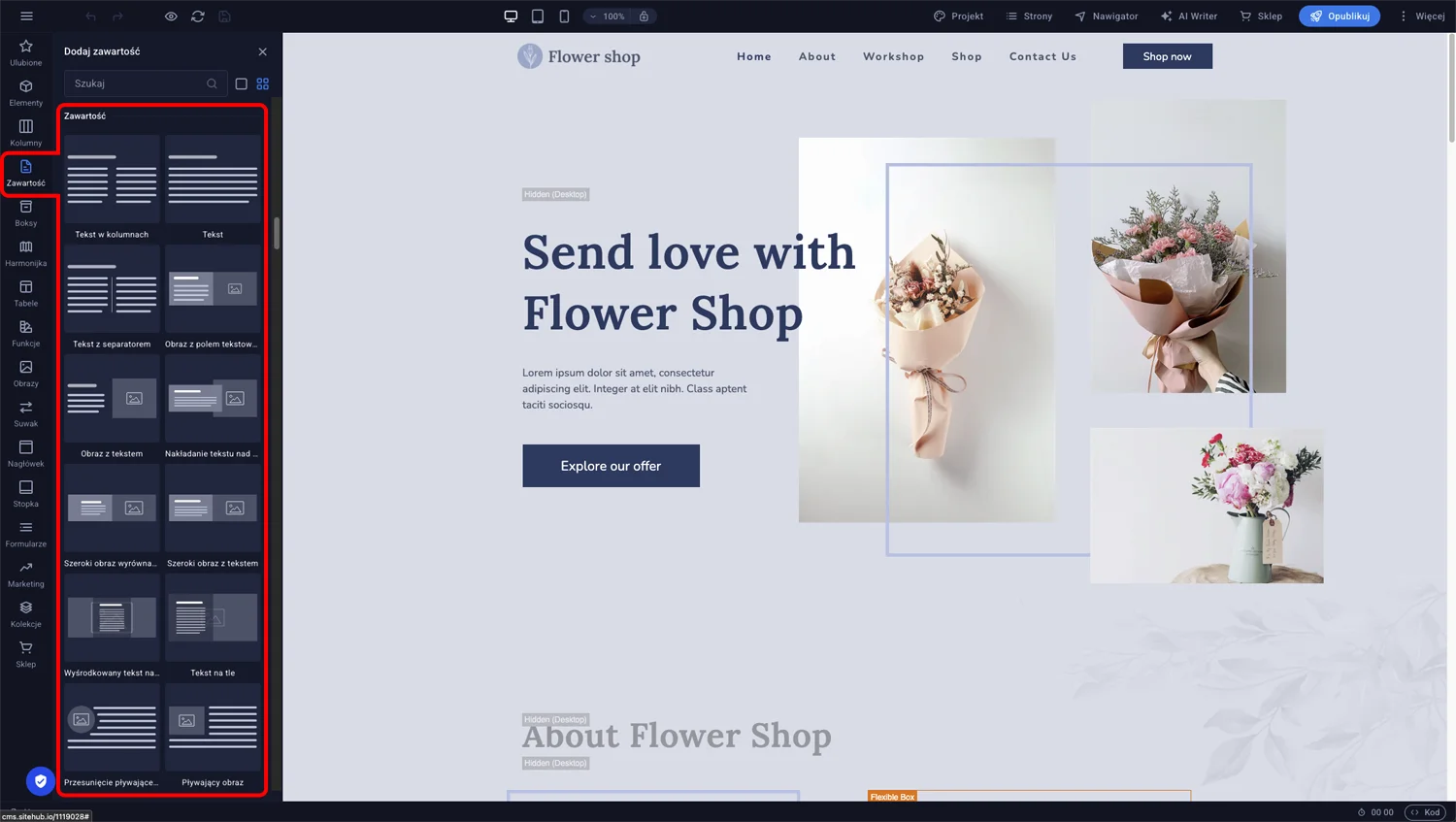
Sitejet Builder - dodawanie treści
Po dodaniu kafelka z treścią i dwukrotnym kliknięciu na nim w głównym oknie edytora otworzy się panel z ustawieniami. W zależności od wybranego układu można w tym miejscu zmienić jego wariant, ustawić odstępy od pozostałych bloków czy dopasować szerokość kolumn, z których się składa.
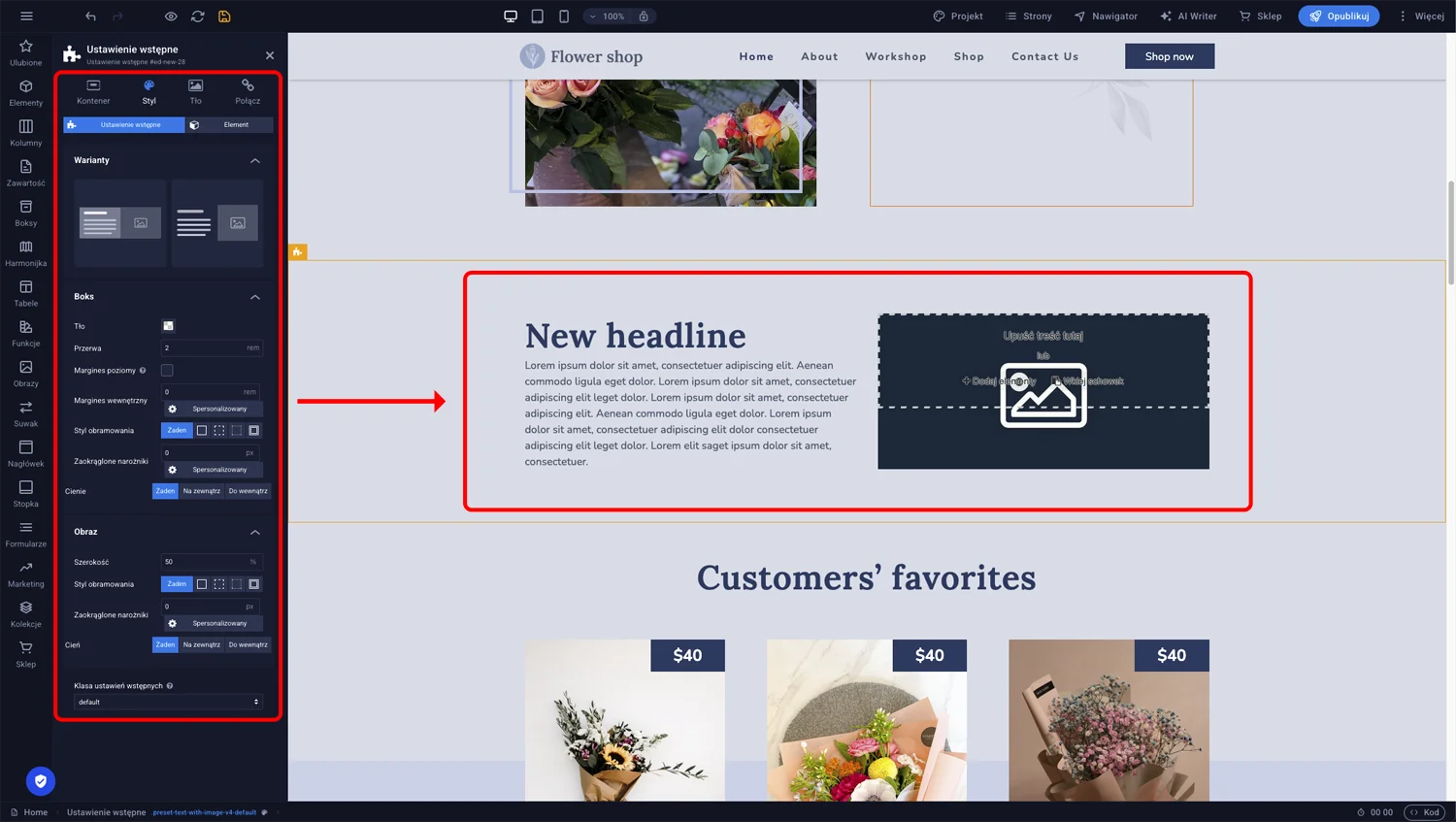
Sitejet Builder - ustawienia bloku z treścią
Każdy predefiniowany kafelek z treścią składa się z elementów takich jak tekst, obraz czy przyciski, które można dodatkowo dopasować. Aby edytować treść lub ustawienia wybranej części kafelka wystarczy kliknąć na niej dwukrotnie w głównym oknie edytora.
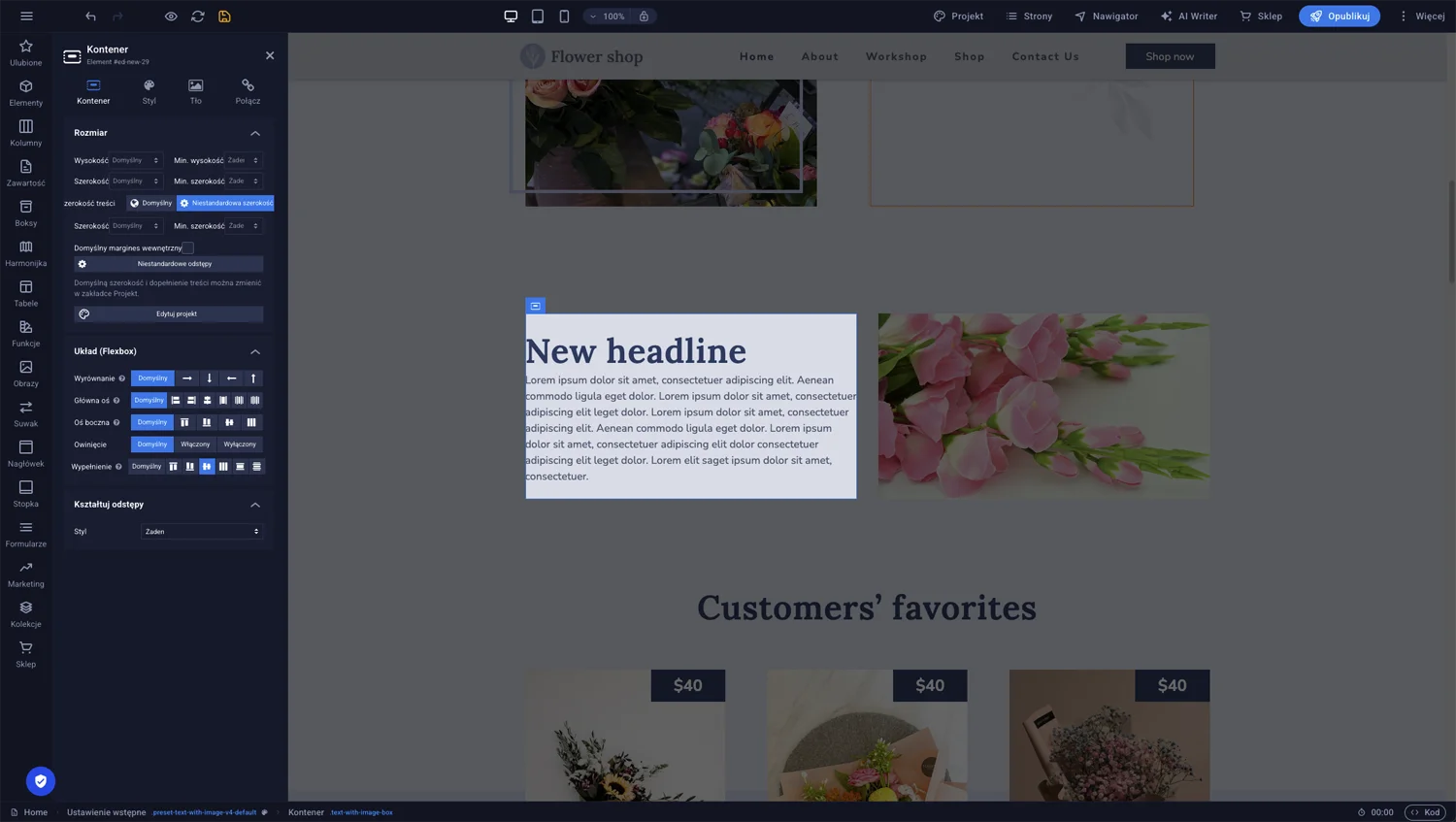
Sitejet Builder - edycja treści
Oprócz wpisania własnej treści do predefiniowanego bloku, Sitejet Builder daje również możliwość dodania lub zmiany elementów, z których składa się taki kafelek. Na przykład, aby dodać przycisk pod tekstem w lewej kolumnie kafelka wystarczy kliknąć ikonę Elementy w lewym panelu bocznym, wybrać Przycisk i przeciągnąć go w wybrane miejsce strony. Miejsce umieszczenia przycisku sygnalizowane będzie zieloną linią.
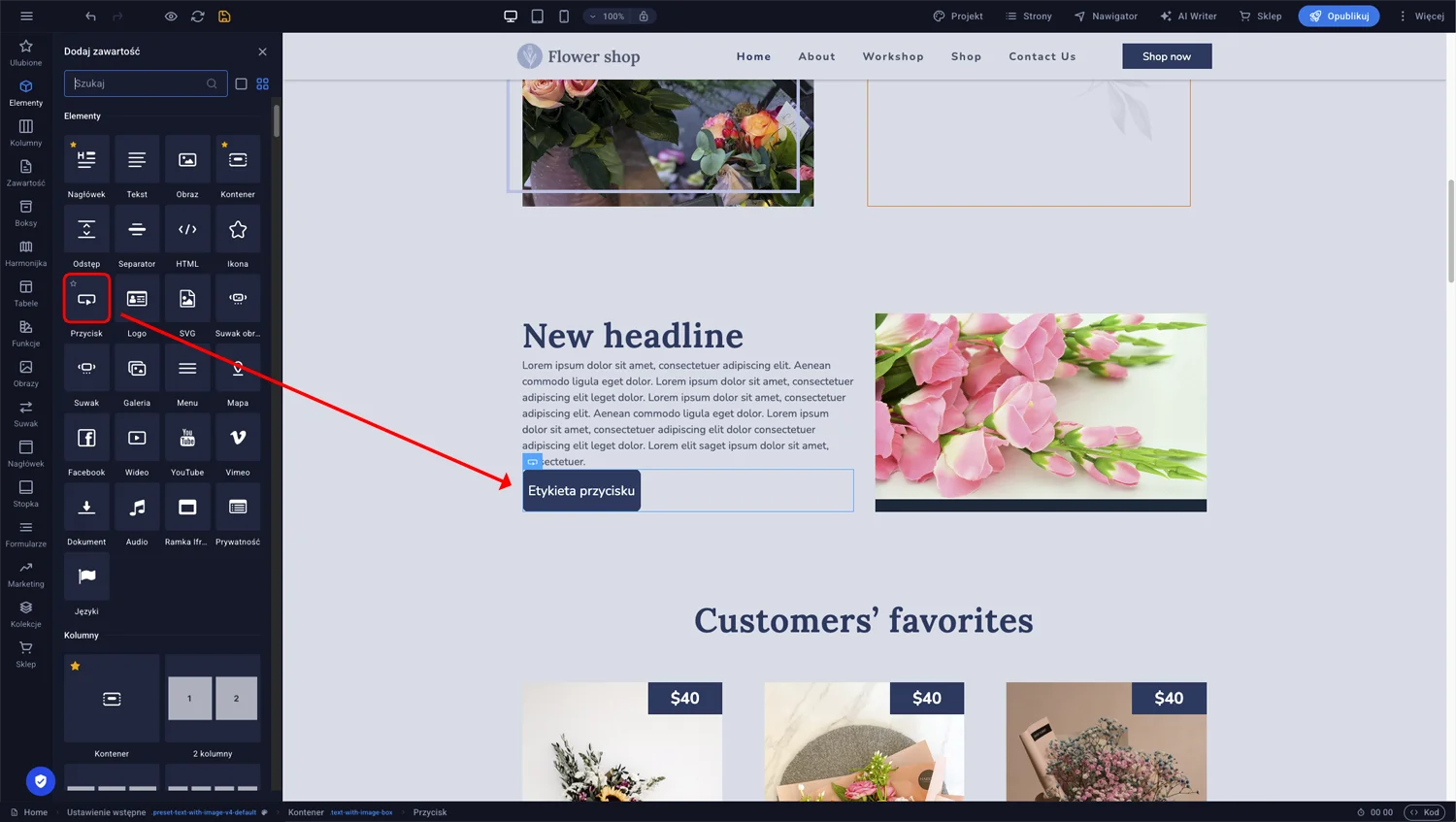
Sitejet Builder - dodanie przycisku
Teraz wystarczy dwukrotnie kliknąć na dodanym przycisku, aby dopasować jego parametry takie jak wygląd czy odnośnik oraz zmienić jego treść.
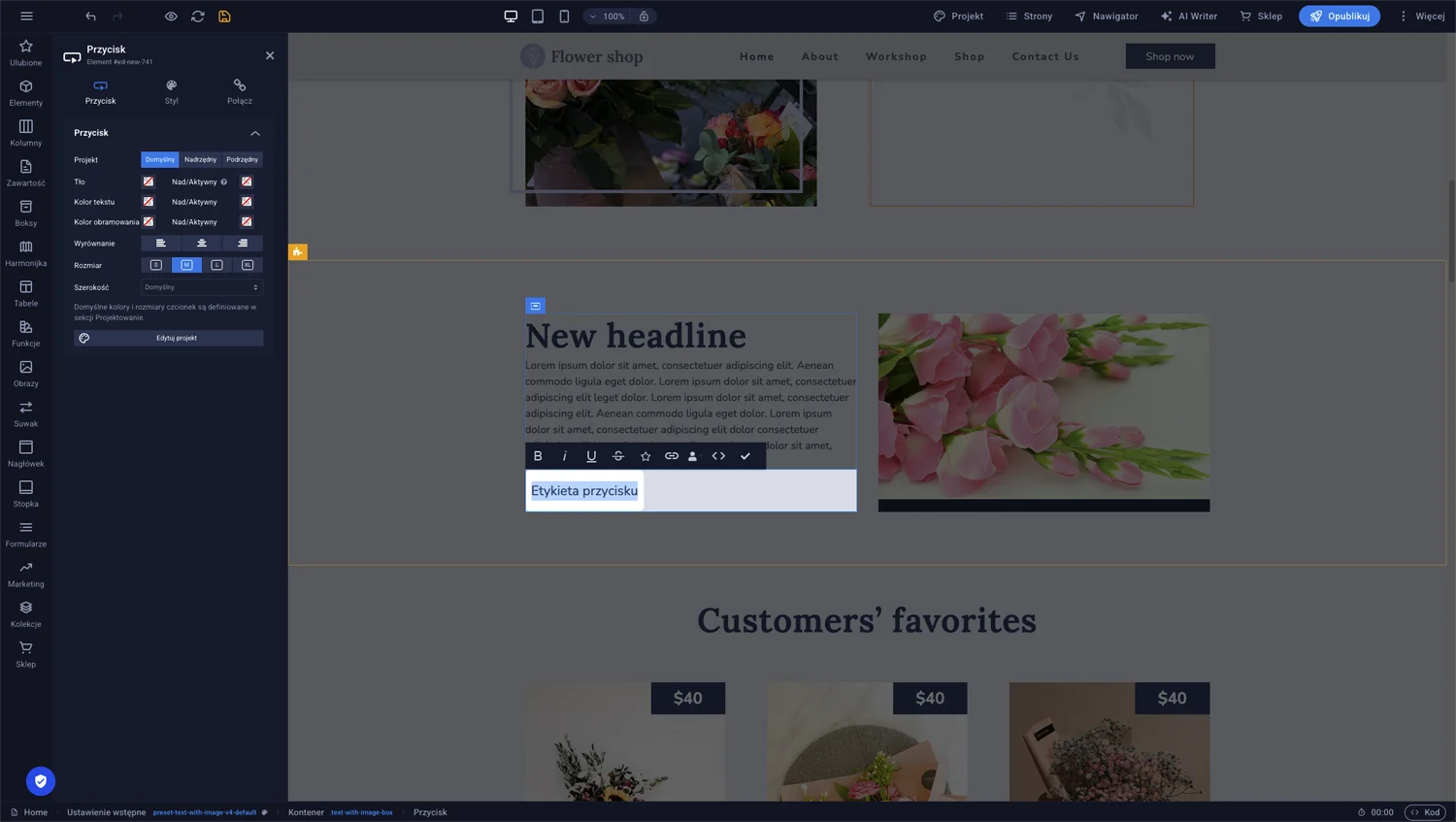
Sitejet Builder - edycja przycisku

© 2026 SMARTX Sp. z o.o. Wszelkie prawa zastrzeżone.
