W tym artykule znajdziesz instrukcję jak dodać nagłówek z menu do Twojej strony korzystając z kreatora SiteJet Builder.
Jeśli tworzenie swojej witryny rozpoczynasz od zaimportowania jednego z gotowych szablonów, nagłówek i menu będą już w nim dodane. Jedyne co musisz zrobić, to dostosować go do treści swojej witryny.
Jeśli chcesz dodać menu na nowej lub pustej podstronie – albo skorzystać z innego układu menu – możesz wybrać jeden z gotowych nagłówków dostępnych w kategorii „Nagłówek” (Header) na lewym pasku bocznym. Wybierz interesujący Cię układ i przeciągnij go do głównego okna edytora.
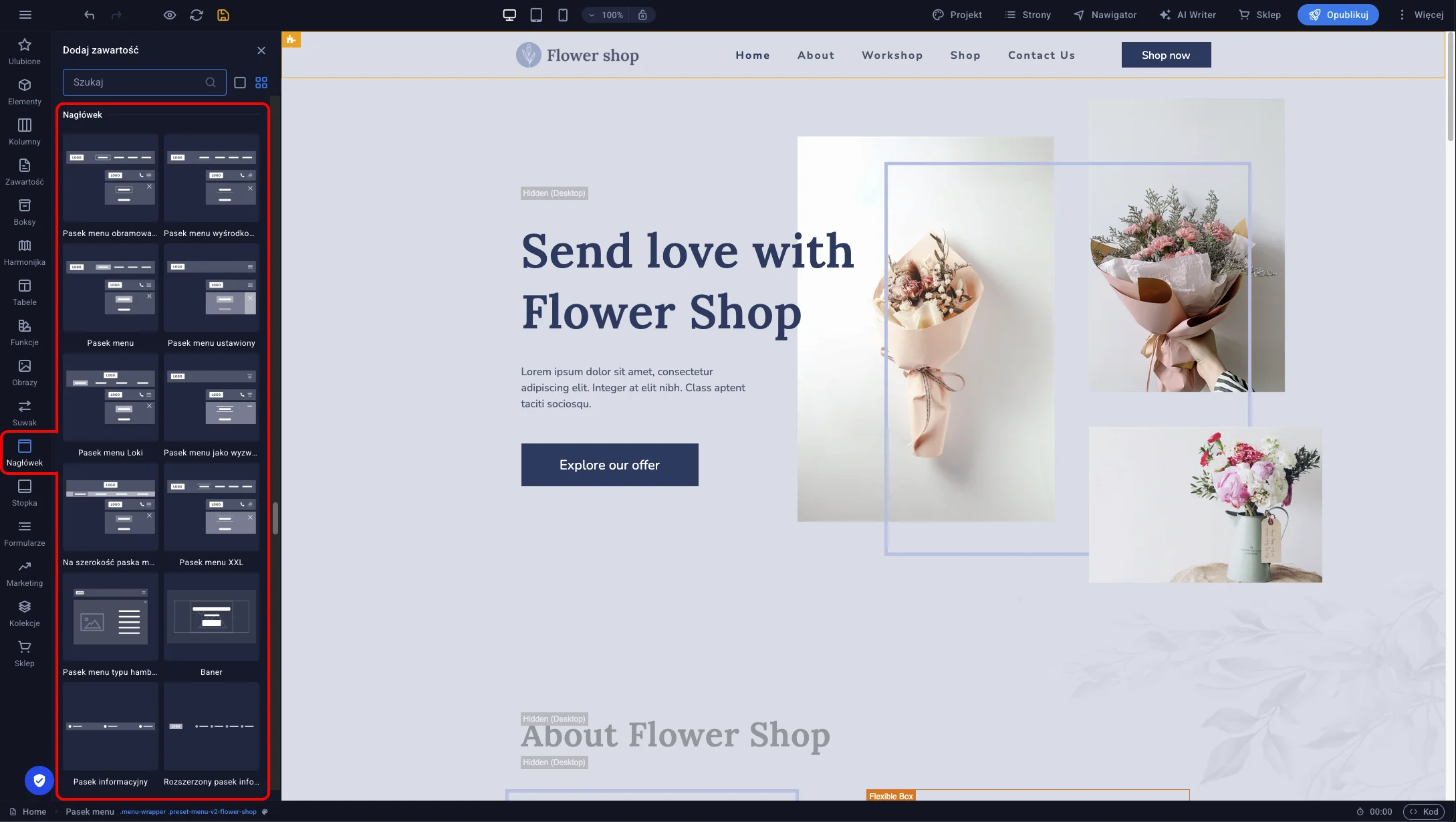
Sitejet Builder - dodawanie nagłówka do strony
Po dodaniu sekcji nagłówka możesz dwukrotnie kliknąć element menu, aby otworzyć panel ustawień. Tutaj możesz zdecydować, czy menu ma zostać utworzone automatycznie (opcja Auto), czy chcesz skonfigurować je samodzielnie – Spersonalizowany (Custom).
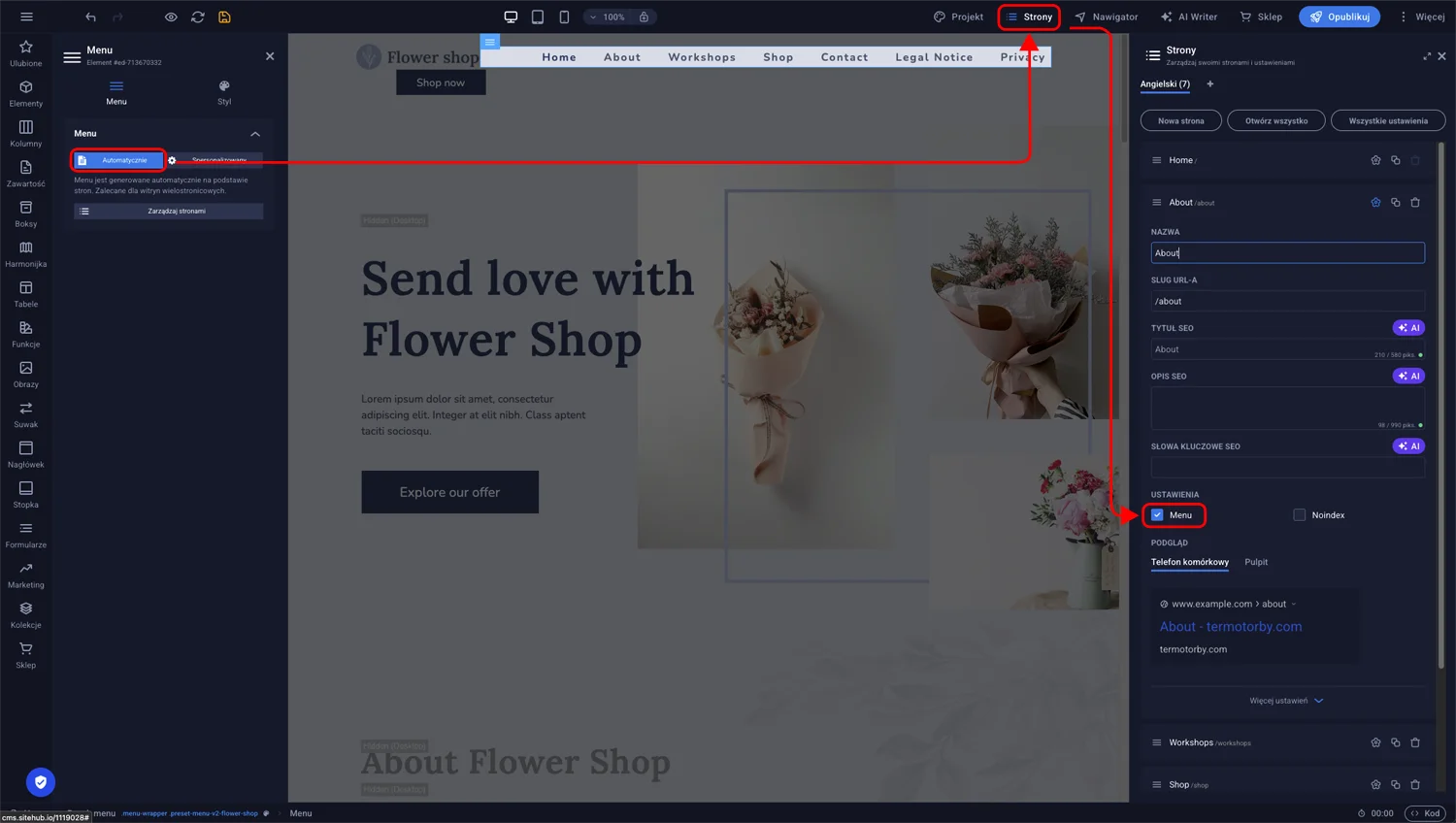
Sitejet Builder - automatyczne tworzenie menu
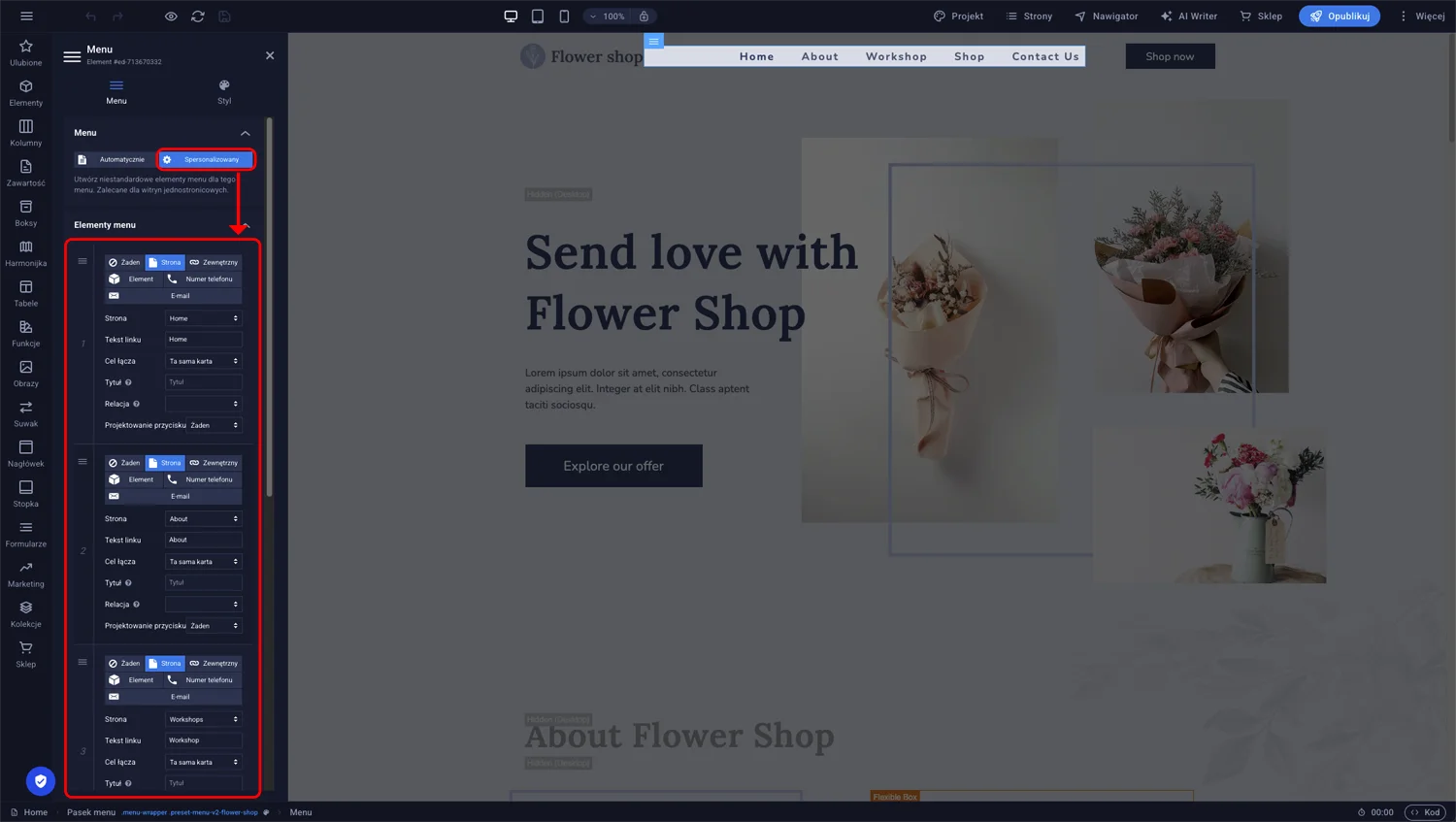
Sitejet Builder - spersonalizowane menu
Aby zmienić wygląd nagłówka i jego elementów (w tym menu rozwijanych, oznaczonych jako "Submenu"), dwukrotnie kliknij element menu w głównym oknie edytora i wybierz ikonę Styl.
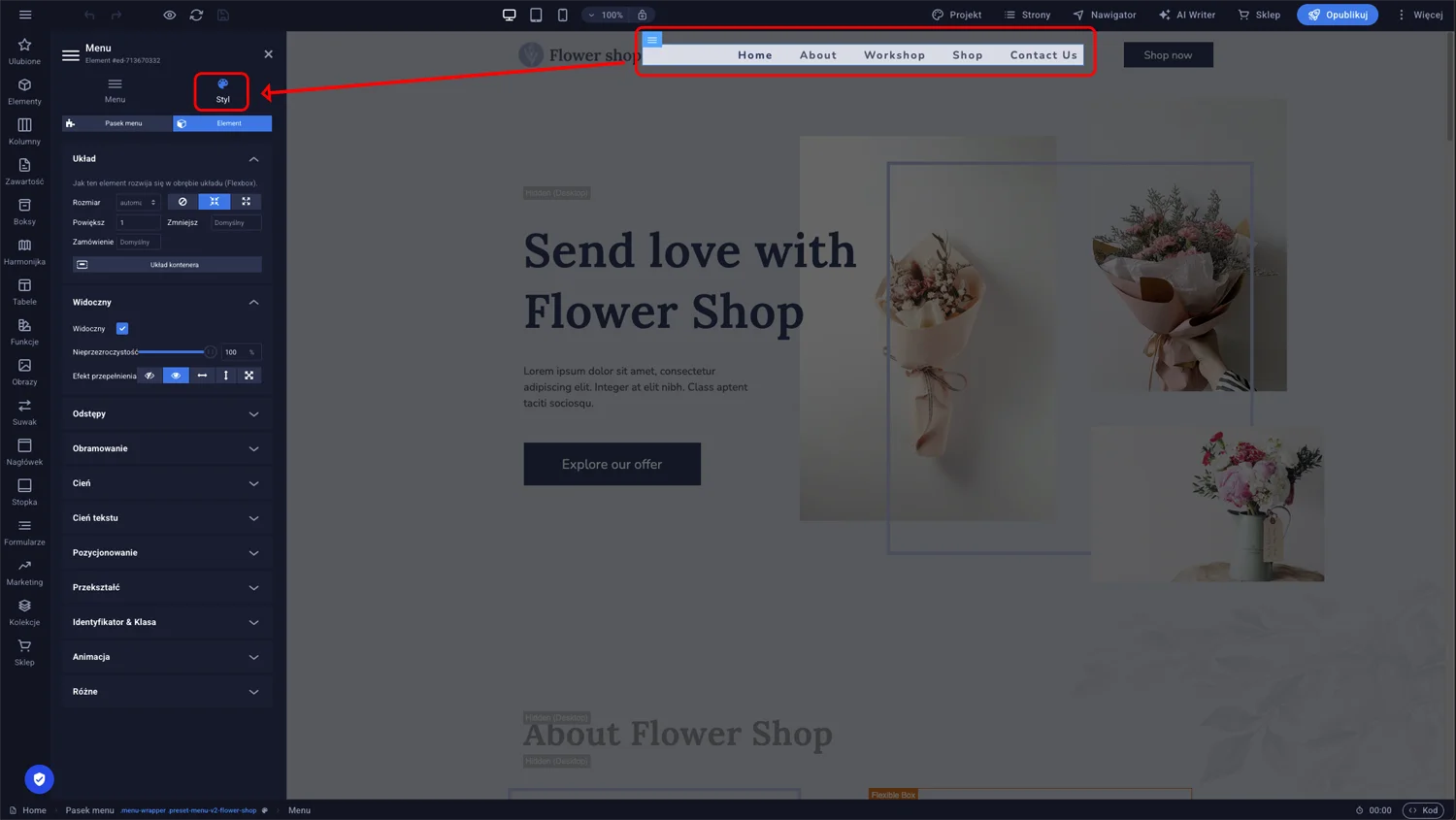
Sitejet Builder - edycja wyglądu elementów menu

© 2026 SMARTX Sp. z o.o. Wszelkie prawa zastrzeżone.
