W tym artykule pokażemy jak szybko i sprawnie dodać przycisk do strony w edytorze SiteJet Builder.
Przycisk (button) to jeden z najważniejszych elementów każdej strony firmowej. To on kieruje użytkownika do konkretnego działania — wysłania zapytania, zadzwonienia, przejścia do oferty lub złożenia zamówienia. W marketingu internetowym przyciski tego typu nazywa się CTA, czyli wezwaniem do działania (ang. call to action). Strona bez wyraźnych przycisków CTA traci potencjalnych klientów, ponieważ odwiedzający nie wiedzą, jaki krok powinni wykonać dalej.
Przyciski to istotne elementy strony, które pozwalają przekierować użytkownika w konkretne miejsce witryny lub na stronę zewnętrzną. Aby dodać taki element w edytorze Sitejet Builder należy kliknąć ikonę Elementy w lewym panelu bocznym, wybrać Przycisk i przeciągnąć go w żądane miejsce na stronie.
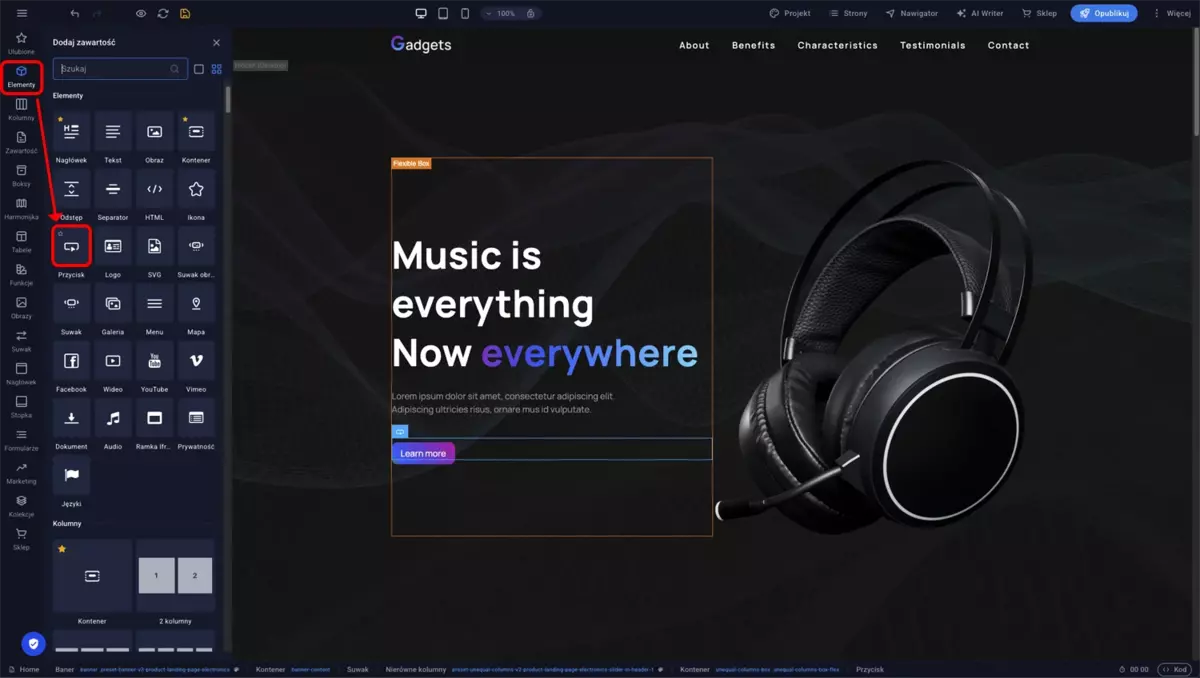
Sitejet Builder - dodanie przycisku
Gdy przycisk jest już na stronie możemy kliknąć go dwukrotnie, aby uzyskać dostęp do ustawień. W tym miejscu możemy określić wygląd naszego przycisku. Opcje w pierwszej kolumnie dotyczą wyglądu przycisku na stronie, w drugiej wyglądu przycisku po najechaniu na niego kursorem.
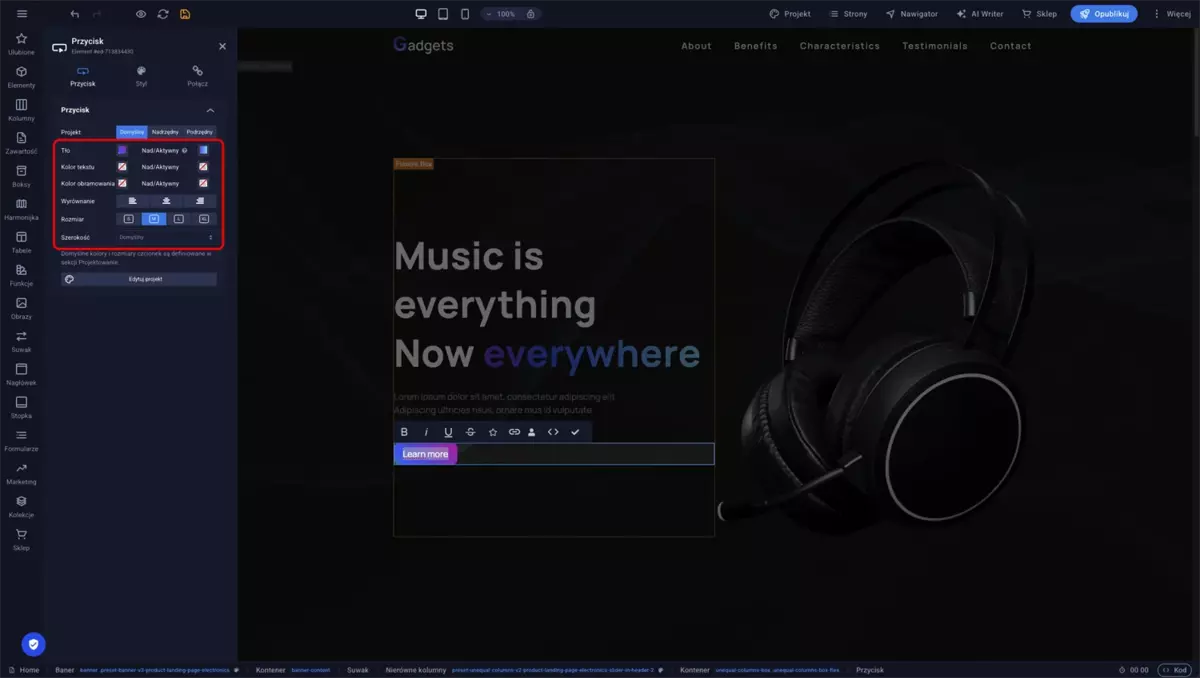
Sitejet Builder - wygląd przycisku
Kolejnym krokiem dodawania przycisku jest określenie jego treści. Aby to zrobić wystarczy dwukrotnie kliknąć na tekst przycisku w głównym oknie edytora. Da to możliwość wpisania własnego tekstu, a także dostęp do ustawień fonta.
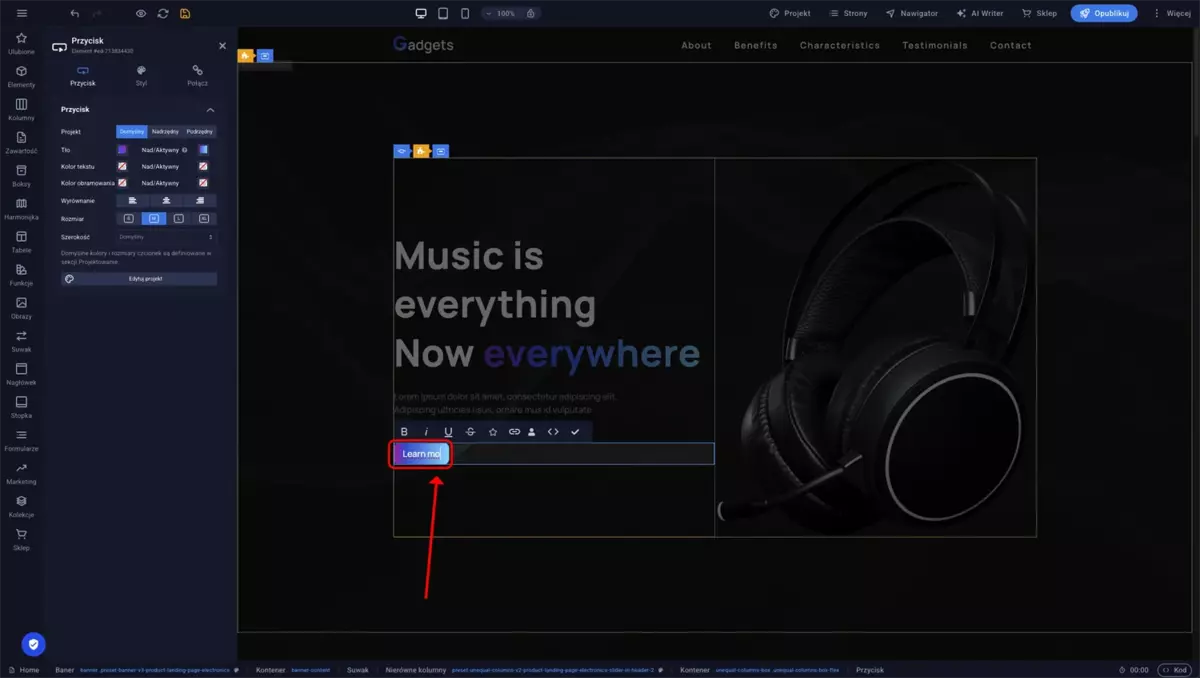
Sitejet Builder - treść przycisku
Ostatnią rzeczą do skonfigurowania jest odnośnik, do którego przycisk będzie odsyłał. Aby go ustawić należy dwukrotnie kliknąć element przycisku w głównym oknie edytora, a następnie w panelu ustawień na lewym pasku bocznym przejść do zakładki Połącz (Link). W tym miejscu możemy wybrać czy przycisk będzie odsyłał do innego elementu na naszej stronie, zasobu zewnętrznego czy do klienta pocztowego w celu napisana wiadomości.
Sitejet Builder pozwala podłączyć przycisk do kilku typów odnośników. Link do podstrony kieruje użytkownika na inną stronę w obrębie witryny — na przykład z baneru na stronie głównej do strony kontaktowej. Link zewnętrzny otwiera adres URL spoza witryny, na przykład do systemu rezerwacji lub sklepu internetowego. Warto ustawić takie linki tak, aby otwierały się w nowej karcie przeglądarki, dzięki czemu użytkownik nie opuści Twojej strony.
Kotwica (anchor) przewija stronę do wybranej sekcji — przydatna, gdy przycisk „Dowiedz się więcej" ma przenieść użytkownika niżej na tej samej stronie. Link telefoniczny (tel:) pozwala użytkownikowi na telefonie jednym kliknięciem zadzwonić pod wskazany numer. Link mailowy (mailto:) otwiera klienta pocztowego z gotowym adresem odbiorcy. Na stronie firmowej warto używać wszystkich tych typów w odpowiednich miejscach.
Tekst na przycisku powinien jasno komunikować, co stanie się po kliknięciu. Zamiast ogólnego „Kliknij tutaj" użyj konkretnych sformułowań: „Wyślij zapytanie", „Zadzwoń teraz", „Zobacz ofertę" lub „Zamów bezpłatną wycenę". Konkretny tekst zwiększa prawdopodobieństwo kliknięcia, ponieważ użytkownik wie, czego się spodziewać.
Kolor przycisku powinien wyróżniać się na tle strony. Jeśli strona ma jasne tło i niebieskie akcenty, przycisk CTA w kontrastującym kolorze — na przykład pomarańczowym lub zielonym — przyciągnie wzrok skuteczniej niż przycisk w tym samym kolorze co reszta elementów. W Sitejet Builder kolory przycisku ustawia się w panelu po dwukrotnym kliknięciu — osobno dla stanu normalnego i po najechaniu kursorem (hover).
Rozmiar przycisku ma znaczenie szczególnie na urządzeniach mobilnych. Google zaleca, aby elementy dotykowe miały co najmniej 48 na 48 pikseli. W edytorze Sitejet warto przełączyć się na podgląd mobilny i sprawdzić, czy przyciski są wystarczająco duże, aby kliknąć je palcem bez trudu.
Ile przycisków CTA powinna mieć strona główna?
Strona główna powinna mieć co najmniej jeden wyraźny przycisk CTA widoczny od razu po załadowaniu strony, bez przewijania. Dobrą praktyką jest powtórzenie głównego wezwania do działania na końcu strony, aby użytkownik, który przeczytał całą treść, mógł od razu podjąć działanie. Unikaj więcej niż dwóch różnych CTA na jednym ekranie — zbyt wiele opcji rozprasza uwagę.
Czy mogę dodać przycisk z numerem telefonu?
Tak. W ustawieniach linku przycisku wybierz opcję Telefon i wpisz numer w formacie międzynarodowym (np. +48 123 456 789). Na urządzeniach mobilnych kliknięcie takiego przycisku automatycznie otworzy aplikację telefonu z wpisanym numerem. To jeden z najskuteczniejszych typów CTA dla firm usługowych.
Jak zmienić wygląd przycisku po najechaniu kursorem?
Dwukrotnie kliknij przycisk w edytorze, aby otworzyć panel ustawień. W prawej kolumnie znajdziesz opcje dla stanu hover — możesz zmienić kolor tła, kolor tekstu, obramowanie i zaokrąglenie narożników. Efekt hover pokazuje użytkownikowi, że element jest klikalny, co poprawia doświadczenie korzystania ze strony.
Czy przycisk wpływa na SEO strony?
Sam przycisk nie jest bezpośrednim czynnikiem rankingowym, ale pośrednio wpływa na SEO. Strona z wyraźnymi przyciskami CTA zatrzymuje użytkowników dłużej i zachęca do interakcji — a wskaźniki zaangażowania, takie jak czas na stronie i liczba odwiedzonych podstron, są sygnałami jakości dla wyszukiwarek.

© 2026 SMARTX Sp. z o.o. Wszelkie prawa zastrzeżone.
