Stopka to podstawowy element każdej witryny internetowej. W tym artykule pokażemy jak łatwo i szybko można ją dodać w edytorze Sitejet Builder.
Stopka to ostatni element, który widzi użytkownik przewijając stronę. Mimo że znajduje się na samym dole, pełni kilka ważnych funkcji. Po pierwsze, dostarcza dane kontaktowe — adres firmy, numer telefonu i adres e-mail. Po drugie, zawiera linki do dokumentów prawnych, takich jak regulamin czy polityka prywatności. Po trzecie, wzmacnia wiarygodność strony — profesjonalna stopka z pełnymi danymi firmy buduje zaufanie odwiedzających.
Z punktu widzenia SEO stopka również ma znaczenie. Wyszukiwarki traktują dane adresowe w stopce jako sygnał potwierdzający lokalizację firmy, co pomaga w wynikach lokalnych. Linki umieszczone w stopce pomagają robotom Google dotrzeć do wszystkich podstron witryny. Dlatego warto poświęcić kilka minut na prawidłowe skonfigurowanie tego elementu.
Sitejet Builder posiada wiele predefiniowanych ustawień stopki do wyboru, aby maksymalnie uprościć proces jej dodawania. Aby wstawić sekcję stopki na stronę należy kliknąć ikonę Stopka w lewym panelu bocznym i przeciągnąć wybrany układ na sam dół strony.
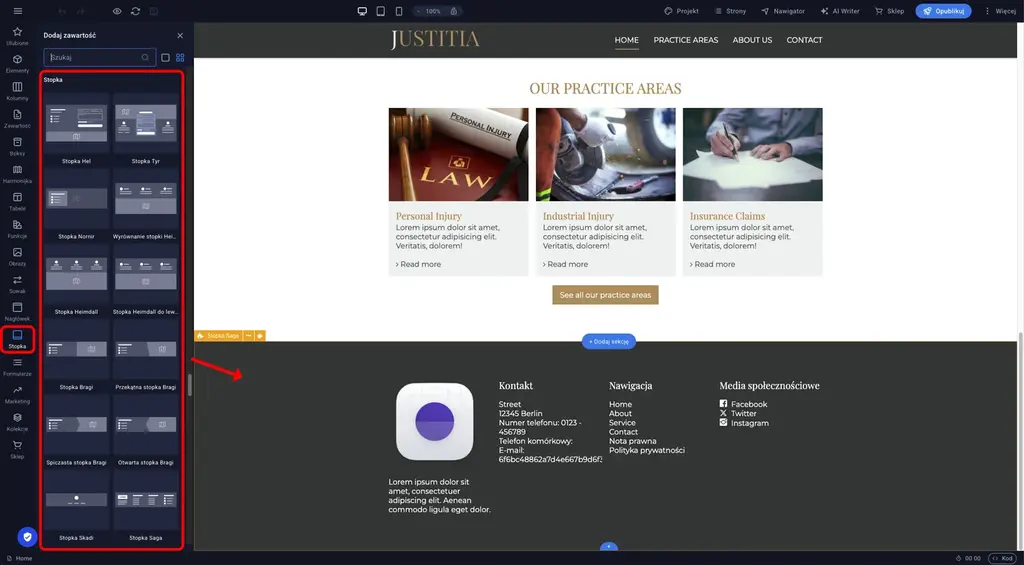
Sitejet Builder - wstawianie stopki
Po dodaniu sekcji stopki możemy dwukrotnie w jej kontener oznaczony żółtą ramką w głównym oknie edytora, aby uzyskać dostęp do ustawień. Możemy tu edytować ustawienia takie jak typ i kolor tła, marginesy czy ilość kolumn, z których się składa.
Treść stopki wypełnia się wykorzystując podstawowe komponenty - nagłówki, bloki tekstu oraz ikony czy obrazy. Każdy z tych składników można swobodnie modyfikować, usuwając lub dodając nowe. Aby uporządkować układ, warto skorzystać z panelu Nawigator przedstawiającego strukturę zawartości w formie hierarchicznej listy. Modyfikacja wybranego fragmentu jest możliwa poprzez podwójne kliknięcie jego nazwy - zarówno w wspomnianym panelu, jak i bezpośrednio w obszarze roboczym edytora.
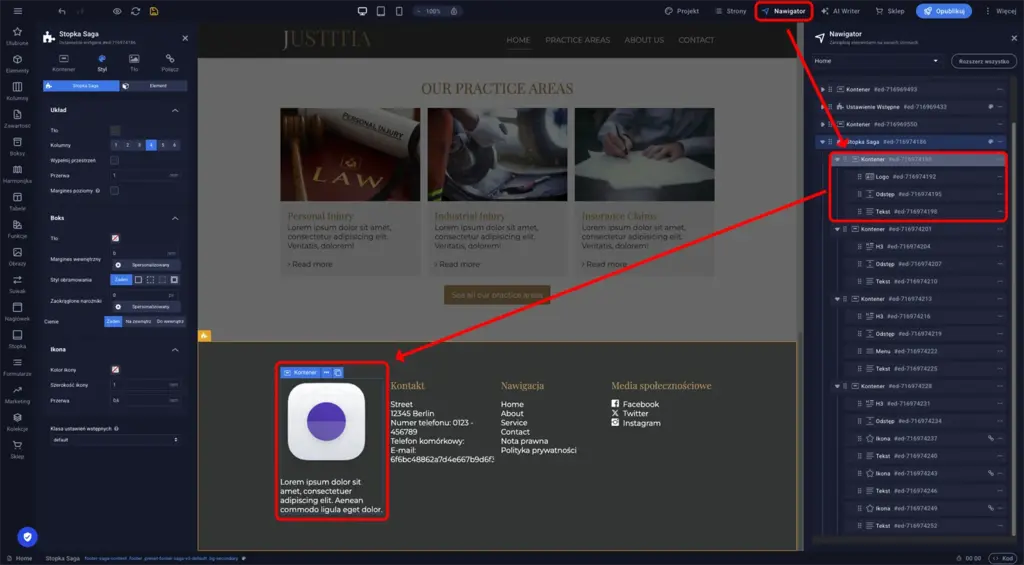
Sitejet Builder - edycja treści stopki
Dobra stopka firmowa zawiera kilka stałych elementów. Nazwa firmy i adres siedziby to podstawa — dla firm działających lokalnie jest to szczególnie istotne, ponieważ Google wykorzystuje te dane do pozycjonowania w wynikach lokalnych. Numer telefonu i adres e-mail powinny być łatwo widoczne, a najlepiej klikalne — dzięki temu użytkownik na telefonie może zadzwonić jednym dotknięciem.
Linki do regulaminu i polityki prywatności to wymóg prawny dla większości stron firmowych w Polsce. Warto również dodać linki do najważniejszych podstron — oferty, cennika lub formularza kontaktowego. Jeśli firma prowadzi profile w mediach społecznościowych, ikony z linkami do Facebooka, Instagrama czy LinkedIn powinny znaleźć się w stopce. Na końcu warto umieścić informację o prawach autorskich z aktualnym rokiem.
Sitejet Builder automatycznie dostosowuje układ stopki do mniejszych ekranów. Kolumny, które na komputerze wyświetlają się obok siebie, na telefonie układają się jedna pod drugą. Warto jednak sprawdzić podgląd mobilny w edytorze, aby upewnić się, że tekst jest czytelny, a linki i ikony social media mają wystarczający rozmiar do kliknięcia palcem. Zbyt małe elementy dotykowe w stopce to częsty problem, który zniechęca użytkowników mobilnych.
Czy stopka jest wymagana na stronie internetowej?
Formalnie nie jest obowiązkowa, ale w praktyce każda profesjonalna strona firmowa powinna ją mieć. Stopka to naturalne miejsce na dane kontaktowe, linki prawne i informację o prawach autorskich. Brak stopki sprawia, że strona wygląda niekompletnie i może budzić nieufność odwiedzających.
Czy stopka wyświetla się na wszystkich podstronach?
Tak. Stopka dodana w Sitejet Builder jest elementem globalnym — pojawia się automatycznie na każdej podstronie witryny. Wystarczy skonfigurować ją raz, a zmiany zostaną zastosowane wszędzie.
Jak dodać ikony social media do stopki?
W Sitejet Builder wystarczy przeciągnąć element Ikony z lewego panelu bocznego do kontenera stopki. Po dodaniu można wybrać platformy (Facebook, Instagram, LinkedIn i inne) oraz wkleić adresy URL profili. Ikony automatycznie dostosowują się do kolorystyki stopki.
Czy mogę mieć różne stopki na różnych podstronach?
Sitejet Builder używa jednej globalnej stopki dla całej witryny. Nie ma możliwości ustawienia różnych wariantów stopki dla poszczególnych podstron. Jeśli potrzebujesz dodatkowych informacji na konkretnej podstronie, umieść je w sekcji nad stopką zamiast modyfikować sam footer.

© 2026 SMARTX Sp. z o.o. Wszelkie prawa zastrzeżone.
