Szablon strony (ang. page template) to gotowy układ i design strony internetowej, który można wykorzystać jako punkt wyjścia do tworzenia własnej witryny. Szablony te zawierają wcześniej zaprojektowane elementy, takie jak:
Zmiana szablonu wiryny spowoduje całkowite zastąpienie obecnego układu oraz treści strony, co może prowadzić do utraty wprowadzonych wcześniej ustawień zarówno w ustawieniach poszczcególnych elementów jak i treści. Zmiana szablonu zalecana jest na początku projektowania witryny.
Aby zmienić szablon witryny przejdź do menu głównego edytora Sitejet Builder klikając ikonę z 3 kreskami w lewym górnym rogu okna edytora.
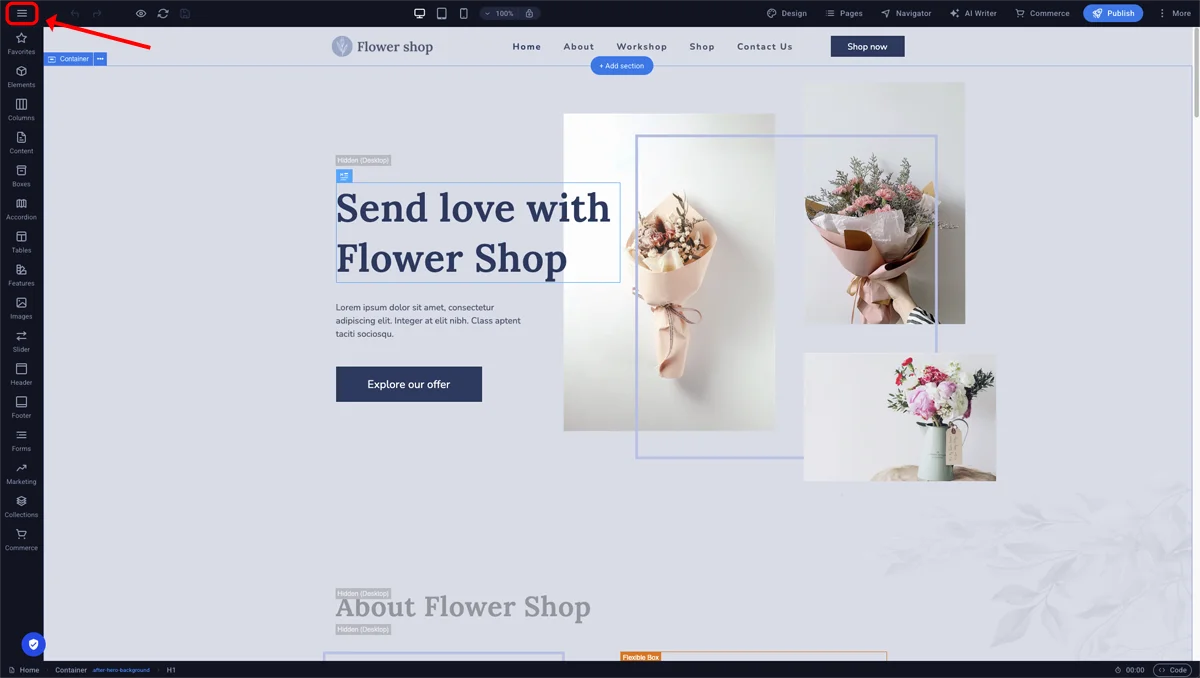
Sitejet Builder - menu główne
Następnie wybierz z menu pozycję Zmień szablon
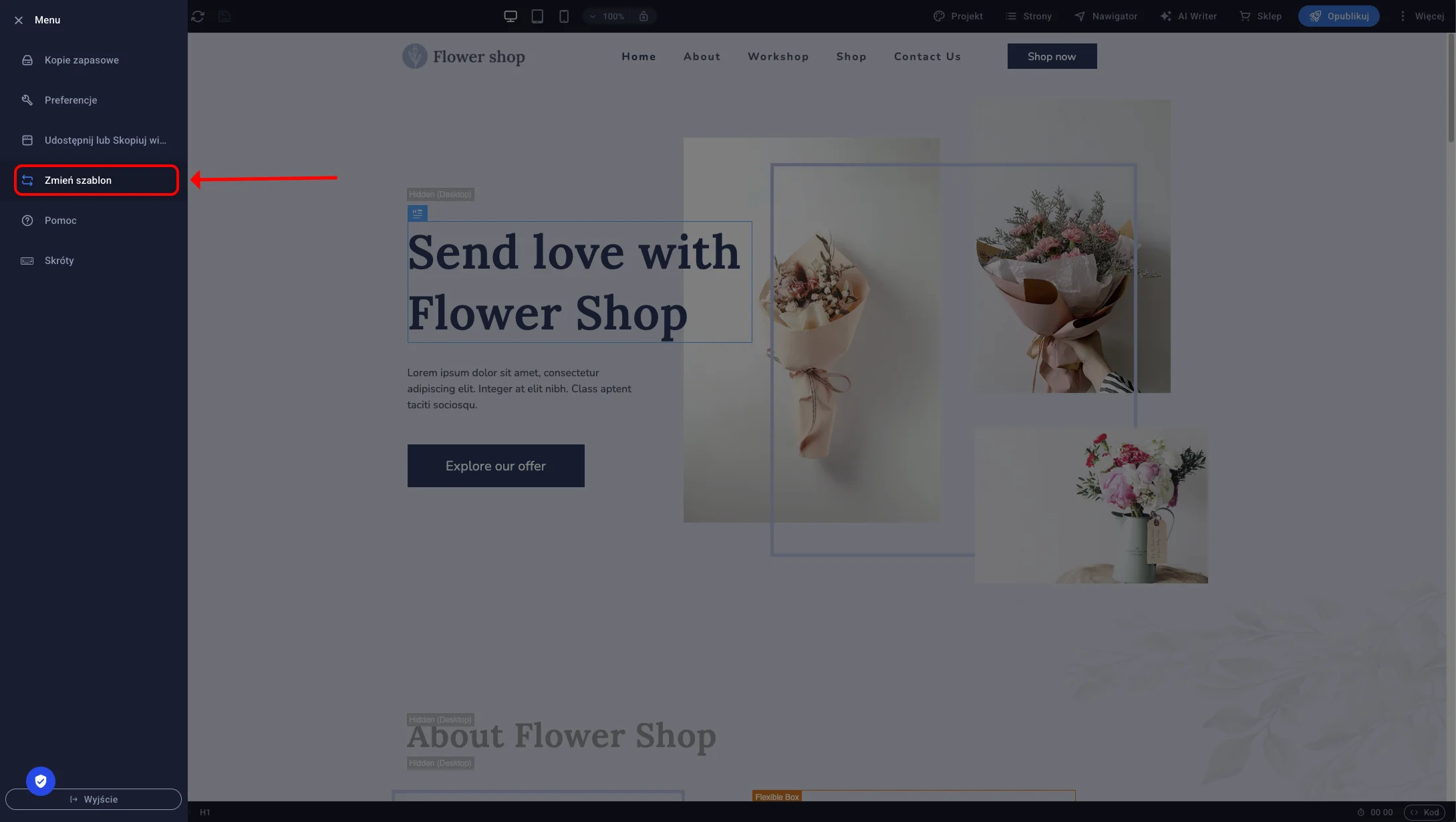
Sitejet Builder - opcja Zmien szablon
Wyświetlone zostanie ostrzeżenie, że zmiana szablonu spowoduje całkowite nadpisanie dotychczasowej wersji strony. Jeśli jesteś pewny, że chcesz to zrobić, kliknij przycisk Potwierdź.

Sitejet Builder - potwierdzenie zmiany szablonu
Po potwierdzeniu zmiany szablonu załadowana zostanie lista dostępnych szablonów do wyboru. Listę można filtrować wg kategorii szablonu korzystając z panelu bocznego 1. Pod każdym szablonem na liście widoczne są 2 przyciski: Podgląd oraz Wybierz 2. Opcja podglądu pozwala na sprawdzenie jak szablon wyglądał będzie na stronie. Opcja Wybierz spowoduje zastosowanie wybranego szablonu. Po załadowaniu nowego szablonu można przystąpić do jego edycji.
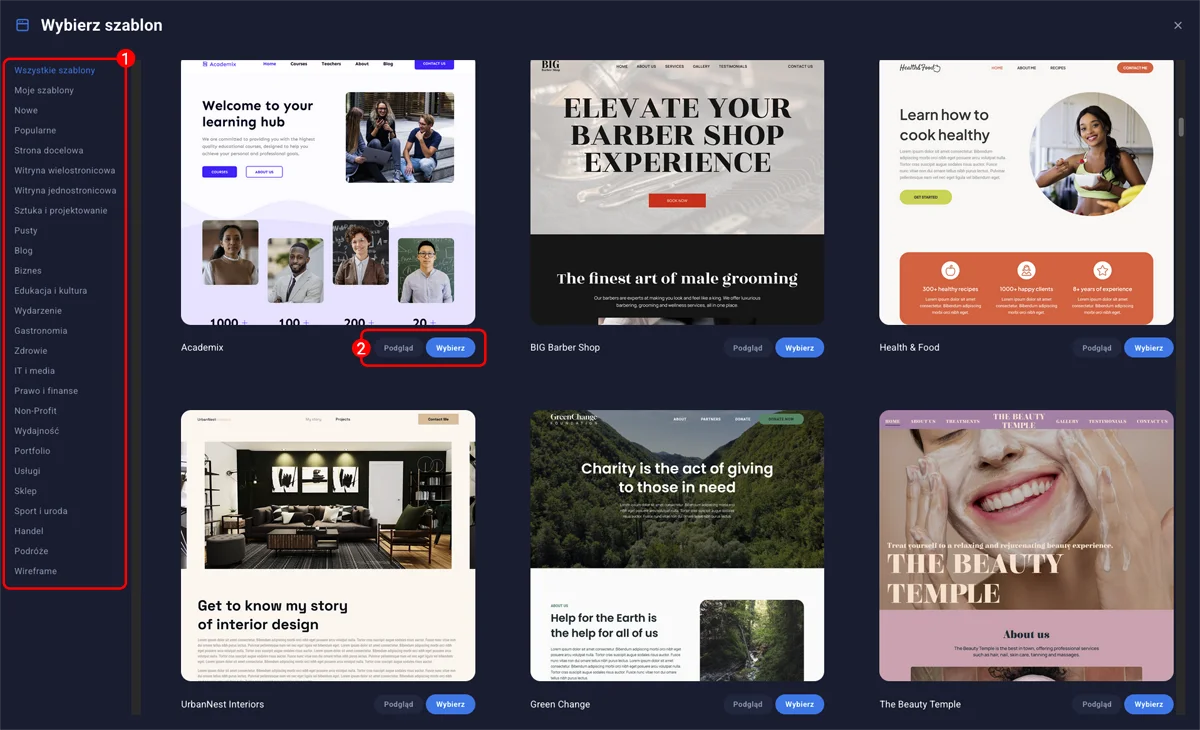
Sitejet Builder - podgląd i wybór szablonu strony

© 2026 SMARTX Sp. z o.o. Wszelkie prawa zastrzeżone.
