Aby rozpocząć budowanie strony internetowej w oparciu o kreator stron Sitejet Builder na naszym hostingu, w pierwszej kolejności należy zakupić odpowiednią usługę. Zapewni ona dostęp do edytora oraz miejsce na serwerze gwarantujące widoczność strony w Internecie.
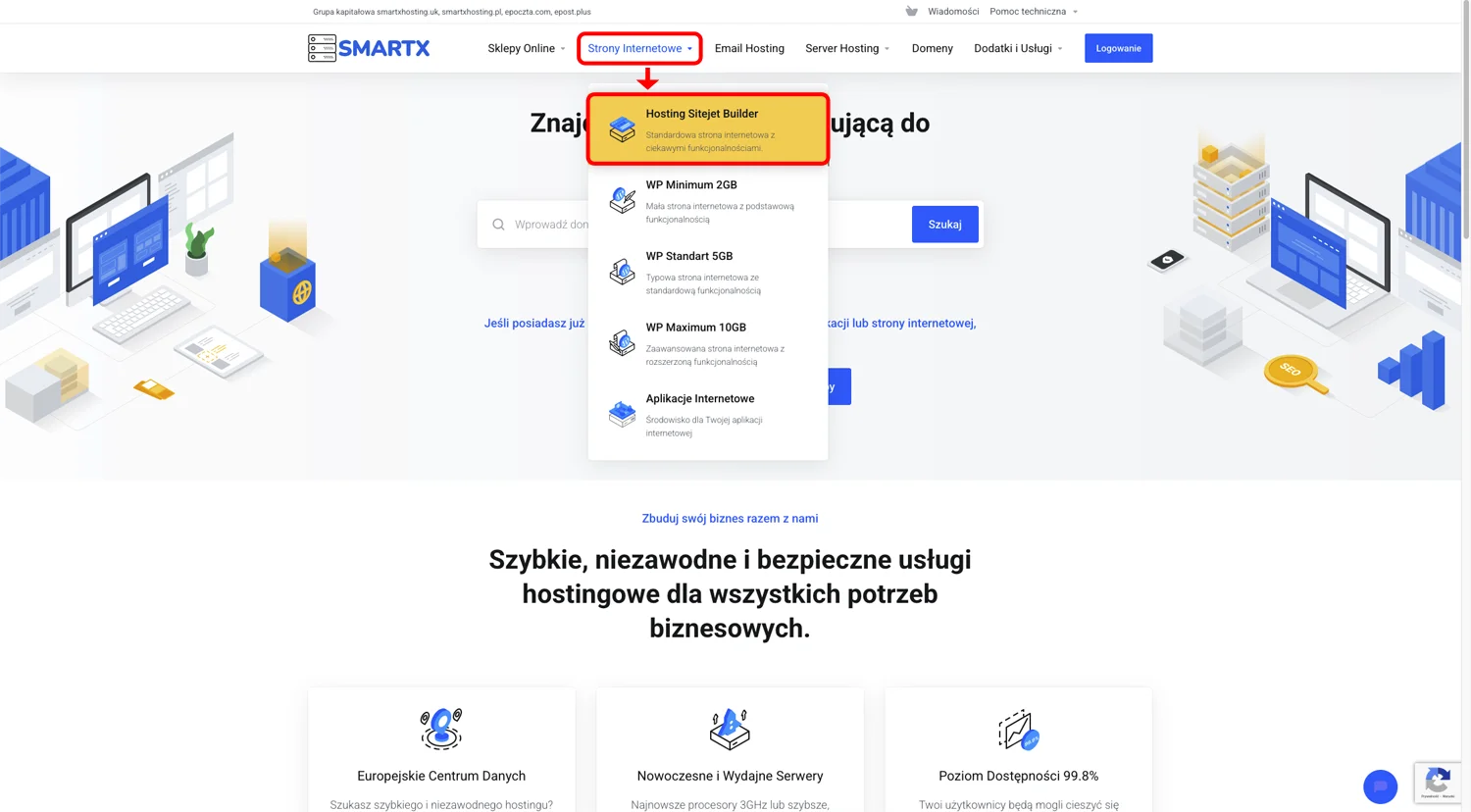
Aby zakupić usługę hostingu Sitejet Builder należy wejść na stronę https://smartxhosting.pl i menu Strony Internetowe wybrać pozycję Hosting Sitejet Builder.
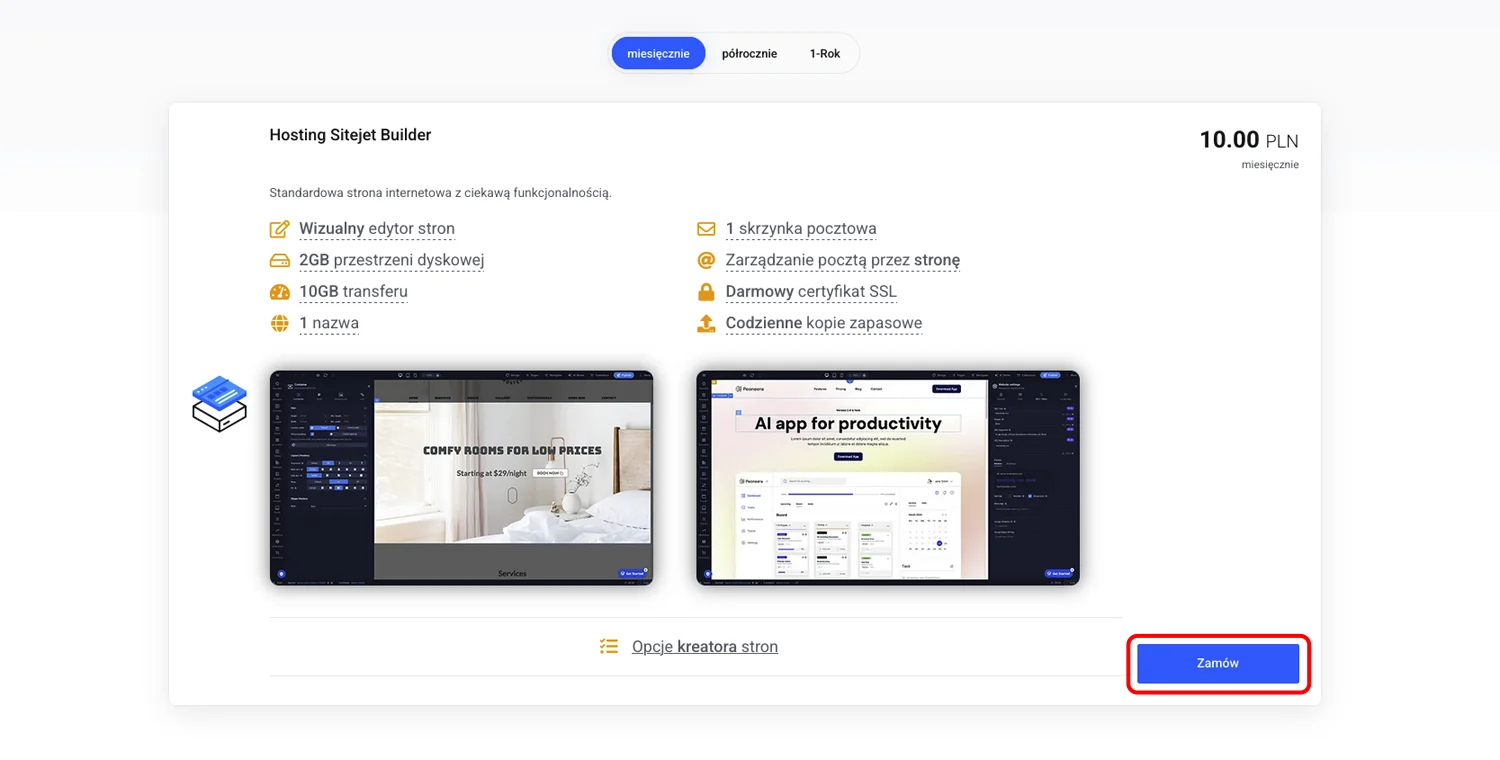
Kolejny krok, to dodanie do koszyka produktu Hosting Sitejet Builder za pomocą przycisku Zamów.
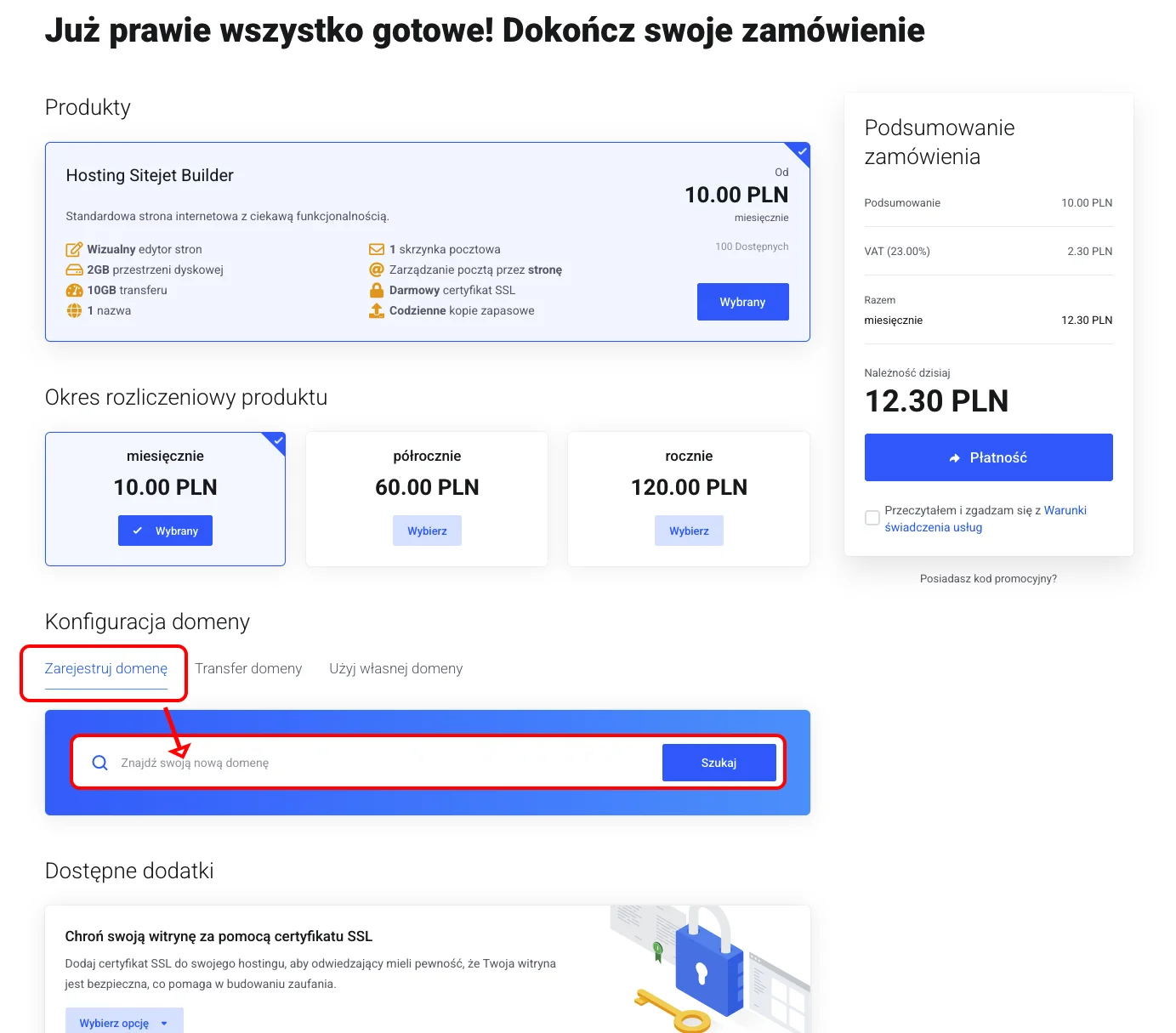
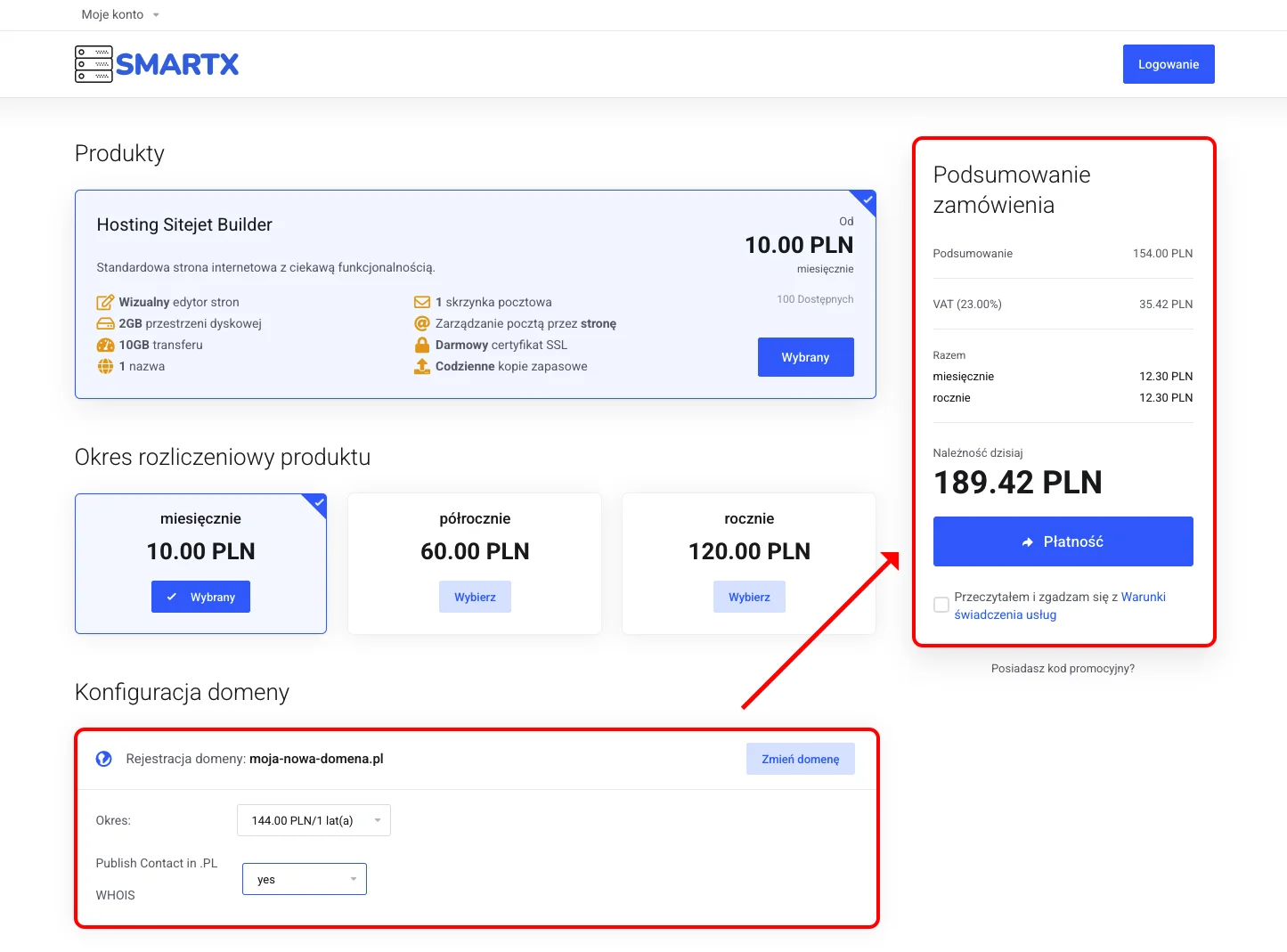
Każda strona internetowa, aby prawidłowo działać musi mieć swój adres w Internecie, czyli domenę. Dlatego podczas procesu zamawiania usługi Hosting Sitejet Builder wymagane jest uzupełnienie informacji o domenie.
Jeśli nie posiadasz jeszcze żadnej zarejestrowanej domeny lub na potrzeby tworzonej strony chcesz zarejestrować nową w sekcji Konfiguracja domeny wybierz zakładkę Zarejestruj domenę. Następnie wpisz nazwę domeny, którą chciałbyś zarejestrować i kliknij przycisk Szukaj.
Jeśli wyszukiwana przez Ciebie domena jest wolna, możesz ją zarejestrować klikając w przycisk Dodaj do koszyka.
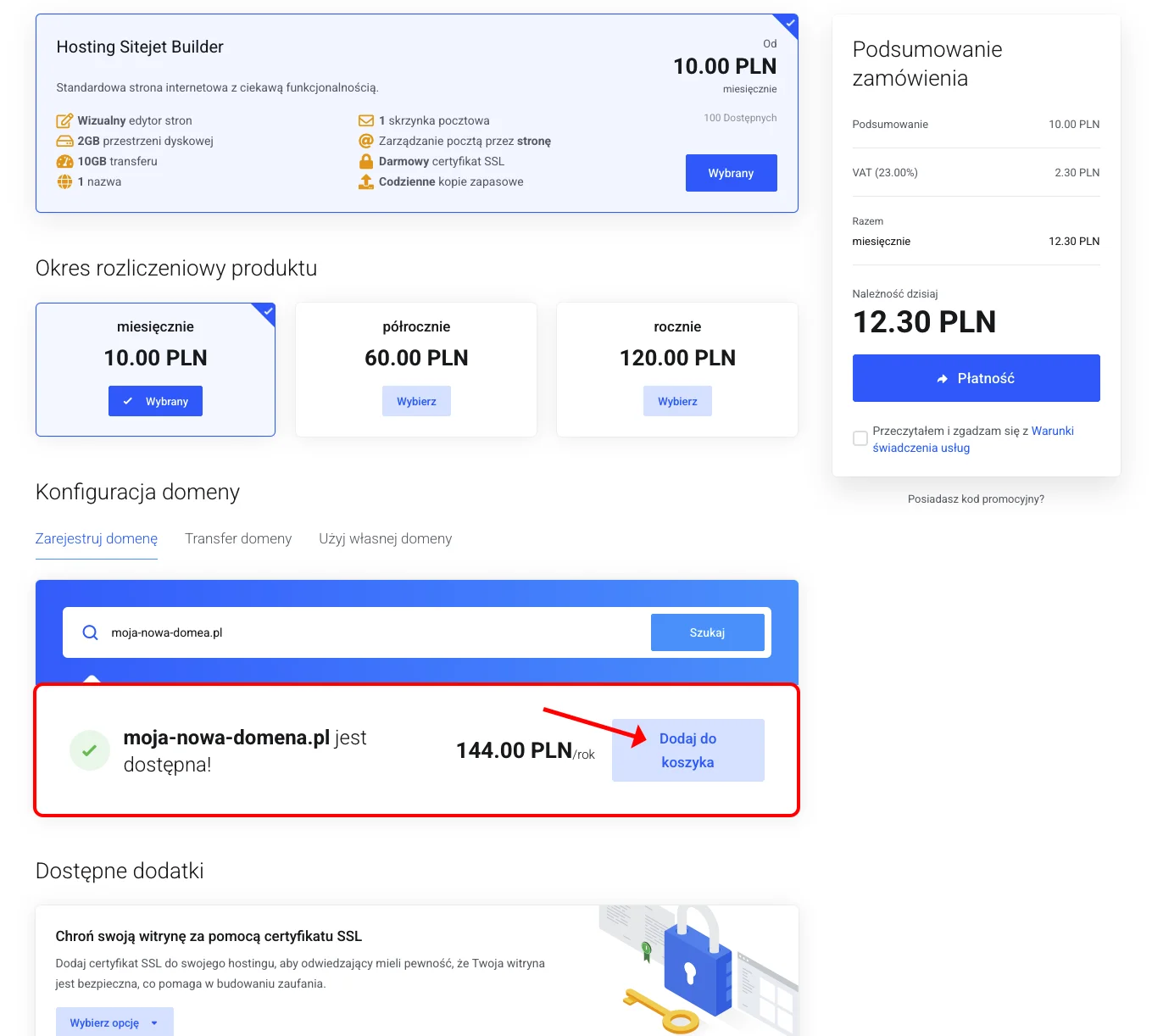
Po wykonaniu powyższych kroków domena zostanie dodana do zamówienia i podczas jego finalizacji zostanie zarejestrowana i wykorzystana do uruchomienia usługi Hosting Sitejet Builder.
Po opłaceniu zamówienia postępuj zgodnie z instrukcją w zakładce Operacje w panelu klienta po zamówieniu usługi.
Aby rozpocząć budowanie strony internetowej w oparciu o kreator stron Sitejet Builder na naszym hostingu, w pierwszej kolejności należy zakupić odpowiednią usługę. Zapewni ona dostęp do edytora oraz miejsce na serwerze gwarantujące widoczność strony w Internecie.
Aby zakupić usługę hostingu Sitejet Builder należy wejść na stronę https://smartxhosting.pl i menu Strony Internetowe wybrać pozycję Hosting Sitejet Builder.
Kolejny krok, to dodanie do koszyka produktu Hosting Sitejet Builder za pomocą przycisku Zamów.
Jeśli posiadasz już zarejestrowaną domenę, którą chciałbyś wykorzystać do uruchomienia usługi Hosting Sitejet Builder, możesz dodać ją w sekcji Konfiguracja domeny. Przejdź do zakładki Użyj własnej domeny, wpisz jej nazwę, a następnie naciśnij przycisk Użyj.
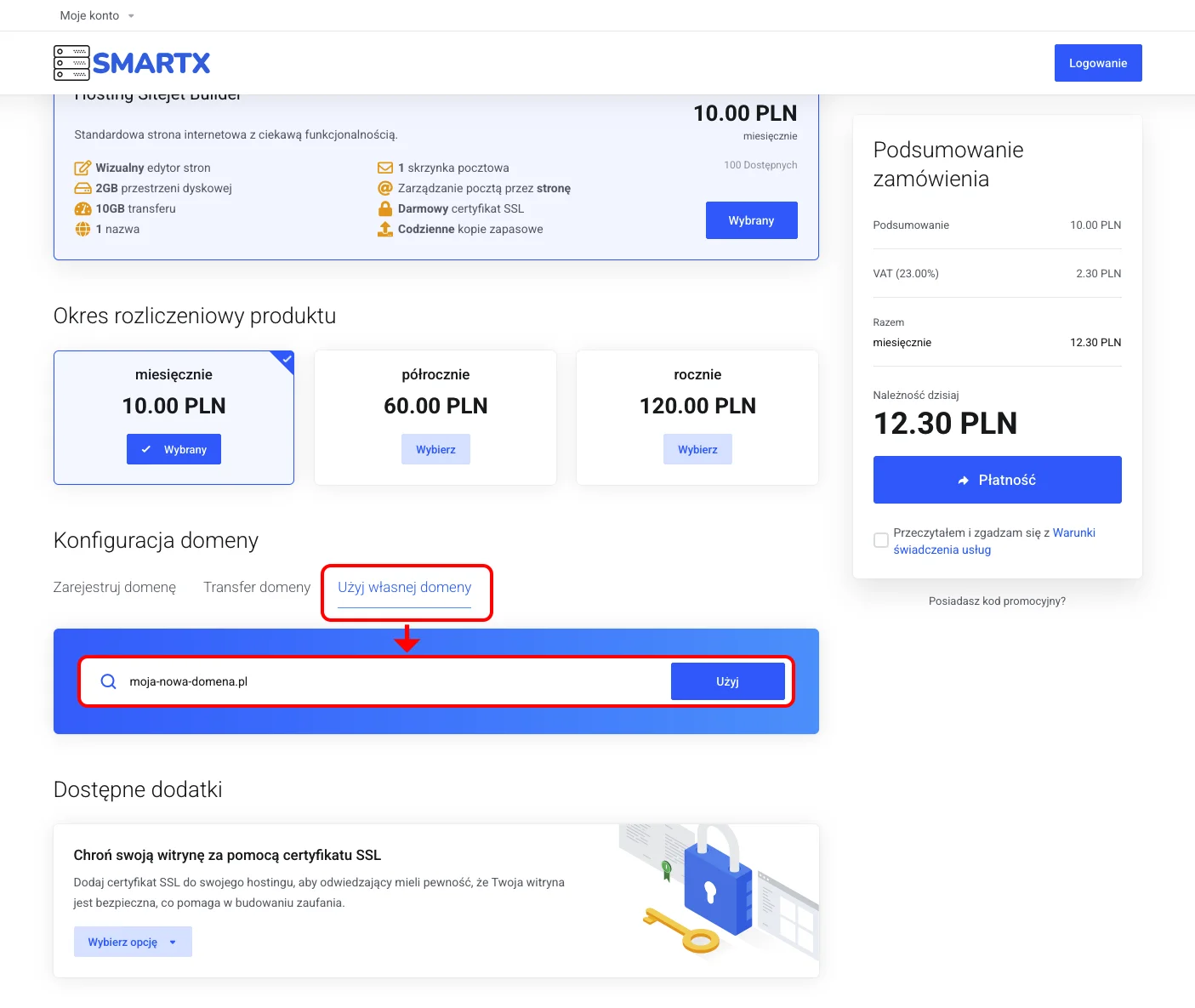
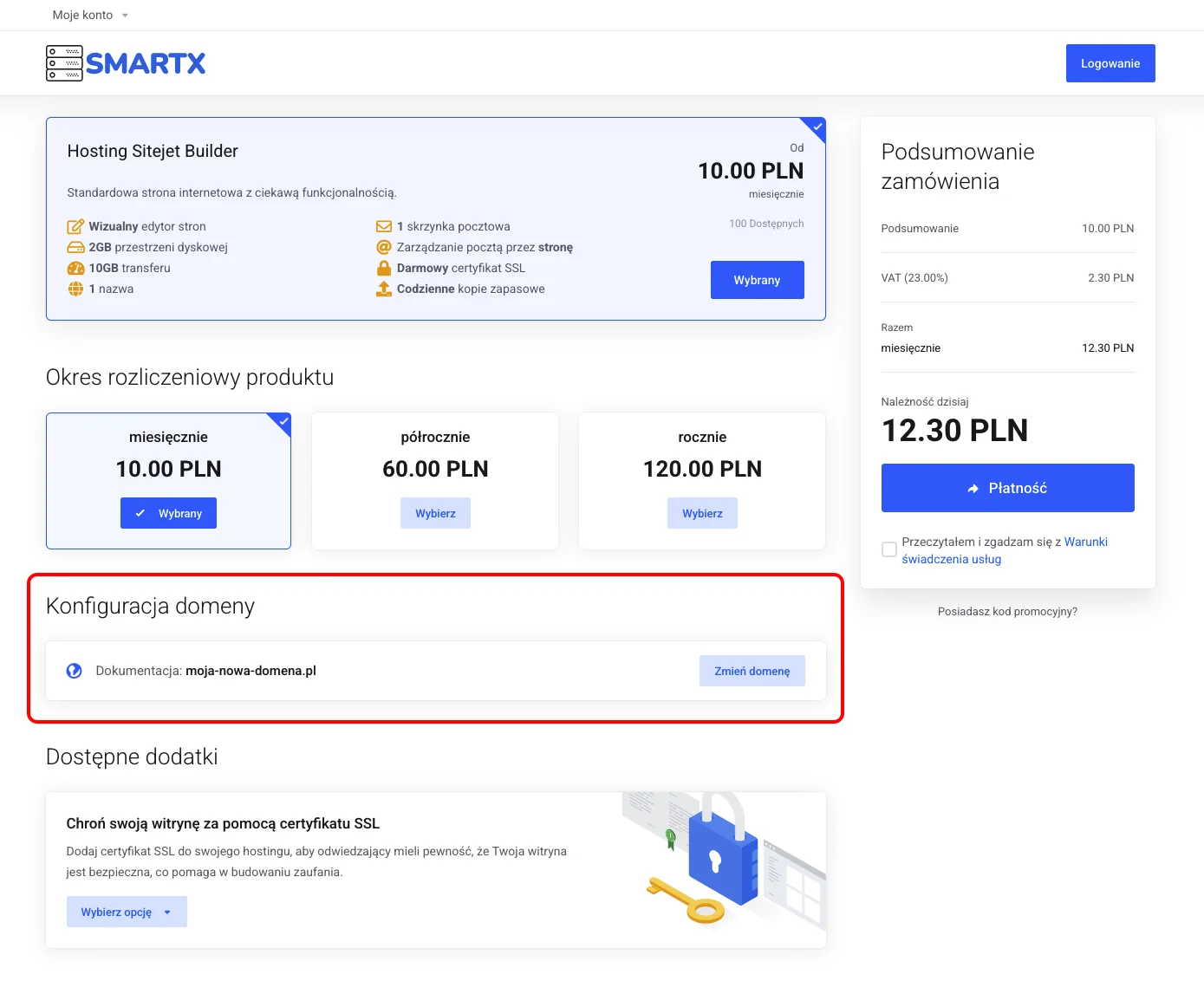
Po wykonaniu powyższych kroków domena zostanie dodana do konfiguracji usługi Hosting Sitejet Builder.
W przypadku wykorzystania własnej domeny do uruchomienia usługi Hosting Sitejet Builder konieczne będzie dokonanie zmian w ustawieniach DNS tej domeny. Więcej informacji na ten temat znajdziesz w zakładce Operacje w panelu klienta po zamówieniu usługi.
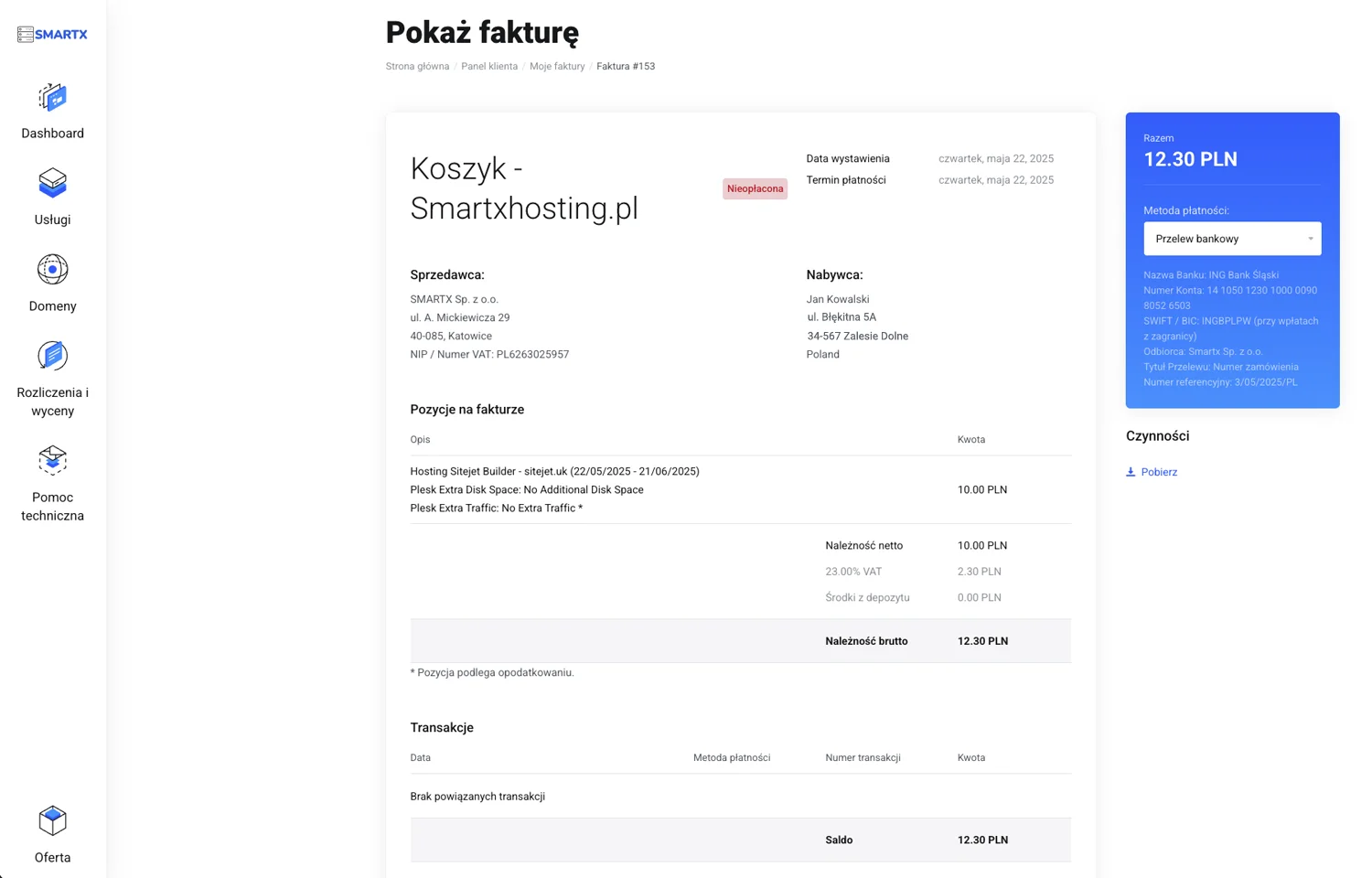
Po pomyślnym złożeniu zamówienia nastąpi logowanie do panelu klienta i wyświetlona zostanie faktura za złożone zamówienie.
Jeśli podczas składania zamówienia została wybrana płatność przelewem, faktura oznaczona będzie jako nieopłacona, a usługa przyjmie status Oczekująca do czasu zaksięgowania płatności. W przypadku wybrania płatności PayU i pomyślnej transakcji, faktura automatycznie zostanie oznaczona jako opłacona, a zamówienie zostanie aktywowane.
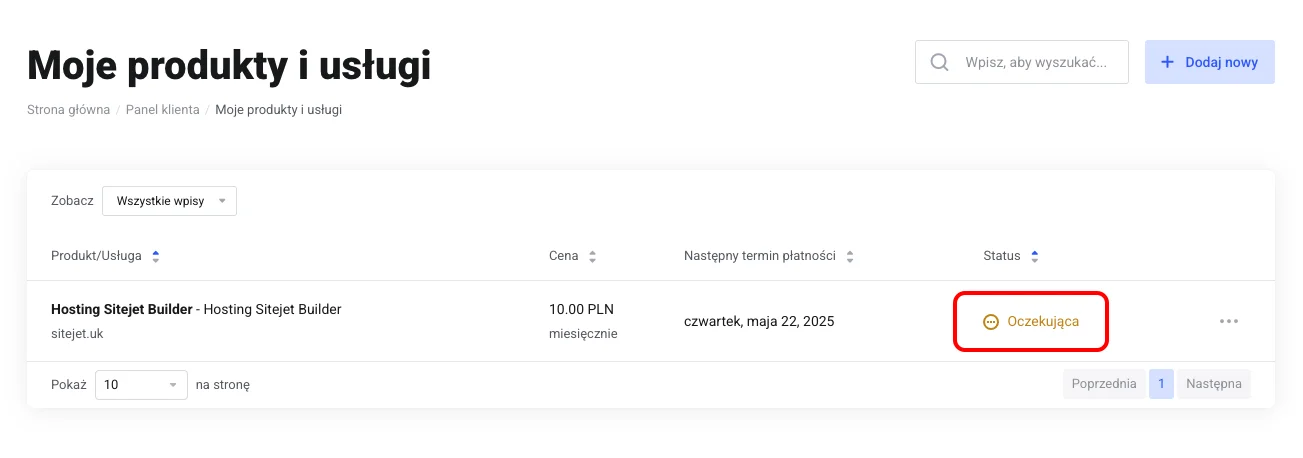
Kolejnym krokiem po złożeniu zamówienia jest przejście do Usług w paneli klienta. Widoczna tam będzie zakupiona usługa Hosting Sitejet Builder z informacją o statusie. Jeżeli wybrałeś płatność przelewem musisz zaczekać na jej aktywację do momentu zaksięgowania płatności. Do tego czasu nie będziesz mógł rozpocząć budowy strony.
Gdy usługa zostanie aktywowana, co potwierdzi status Aktywna, będzie można w nią kliknąć, aby wyświetlić jej szczegóły. Wśród nich znajdują się informacje takie jak okres rozliczeniowy, przypisana domena czy stan certyfikatu SSL. W tym miejscu mamy też dostęp do 2 kluczowych funkcji z punktu widzenia tworzenia strony: Ustawienia DNS oraz Plesk.
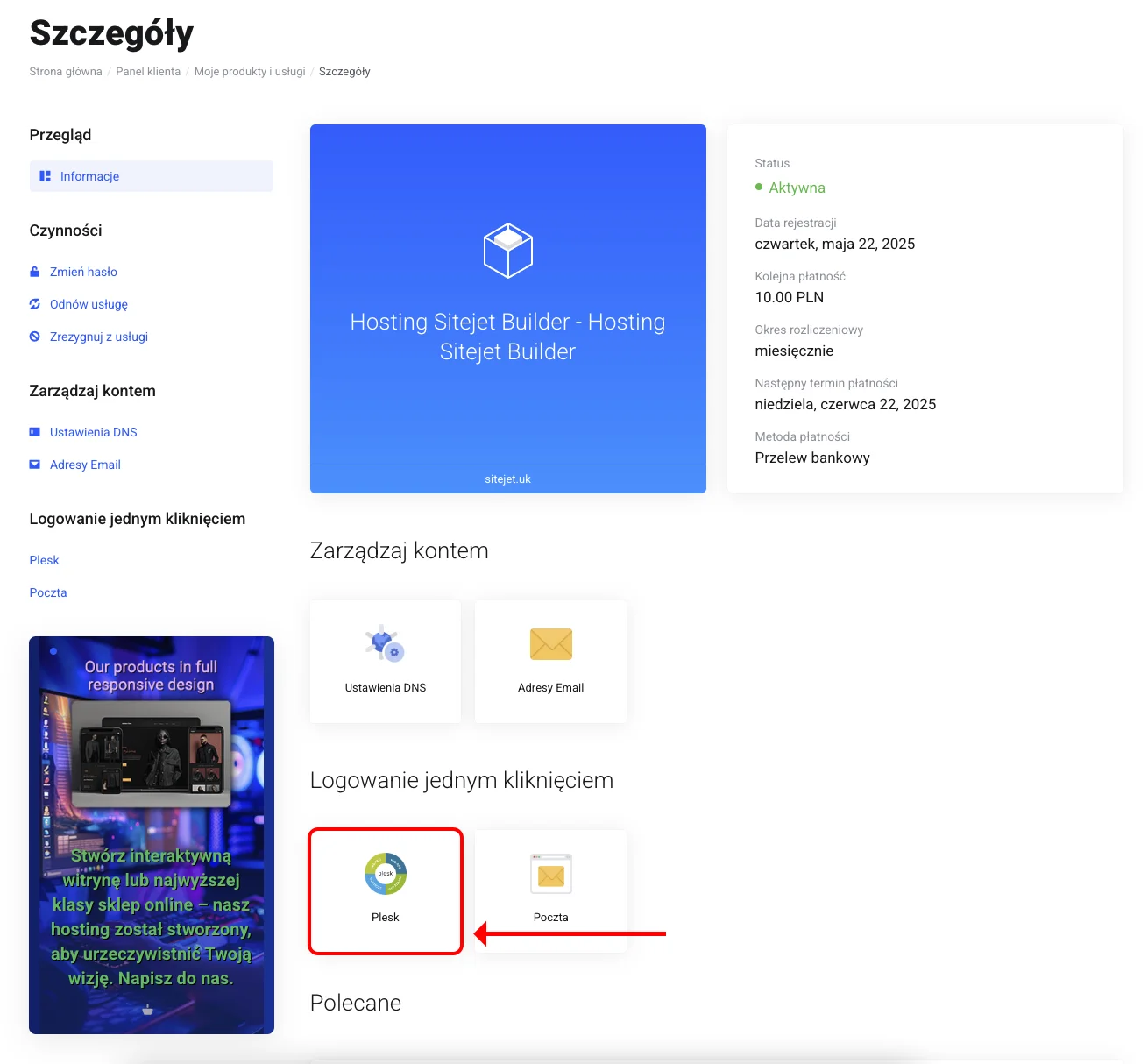
Aby rozpocząć działanie usługi należy przejść do panelu hostingowego Plesk, gdzie znajduje się uruchomiony Sitejet Builder.
Jeżeli podczas zakupu Sitejet Builder zakupiłeś jednocześnie domenę dla swojej strony, to przejdź bezpośrednio do panelu Plesk i rozpocznij pracę z Sitejet Builder.
Jeżeli podczas zakupu Sitejet Builder posiadałeś już domenę gdzie indziej, to zmień ustawienia DNS tam, gdzie ona jest zarejestrowana.
Nowe ustawienia DNS:
serwer DNS 1: zac.ns.cloudflare.com
serwer DNS 2: kallie.ns.cloudflare.com
Odczekaj dłuższą chwilę, aż nasze systemy przejmą Twoją domenę.
Aby uruchomić edytor Sitejet Builder i rozpocząć budowę strony w panelu klienta należy, w szczegółach usługi należy kliknąć kafelek Plesk. Spowoduje on automatyczne zalogowanie do panelu hostingowego Plesk, który umożliwia utworzenie strony i rozpoczęcie edycji.
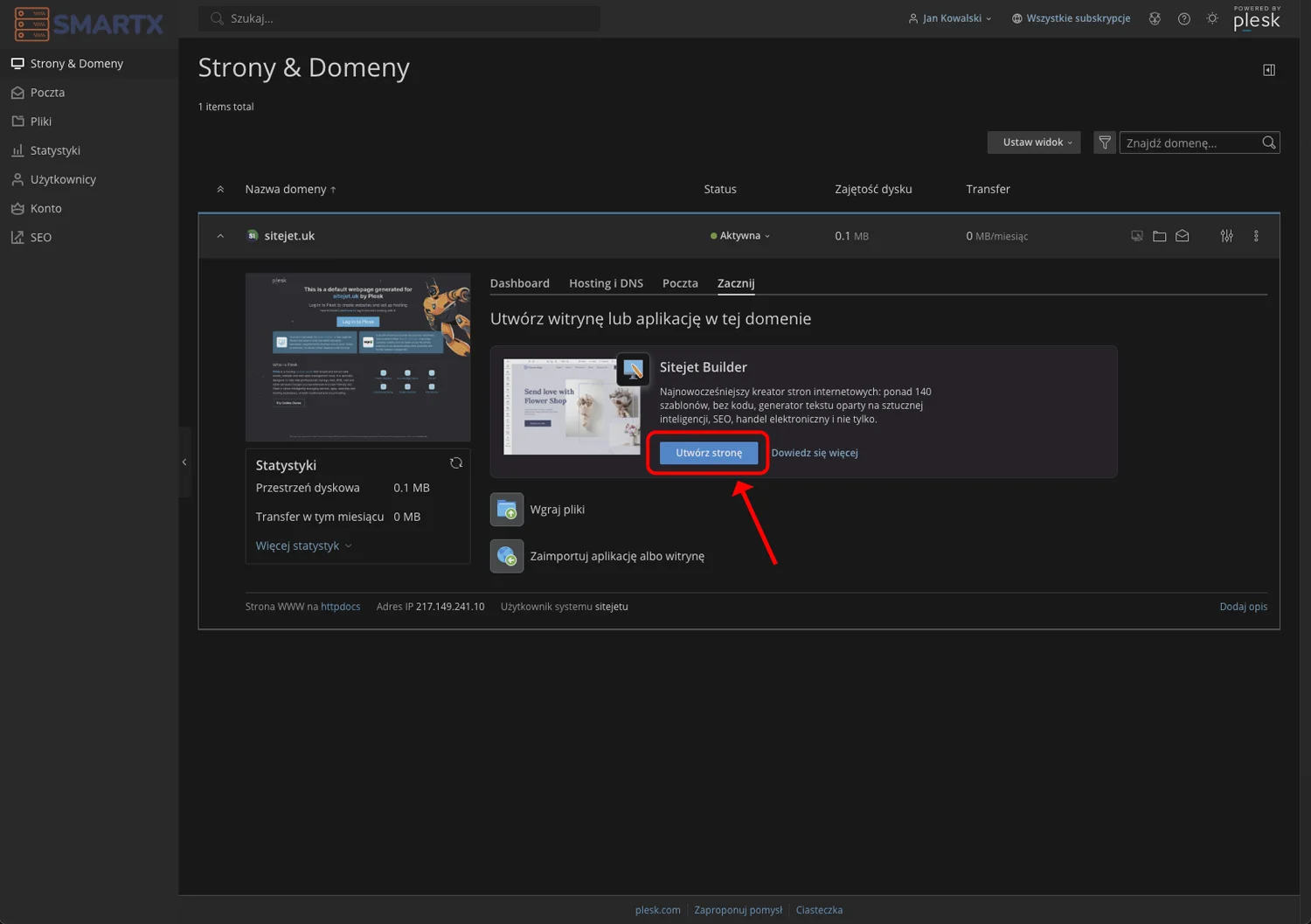
Po zalogowaniu się do panelu hostingowego Plesk kliknij przycisk Utwórz stronę znajdujący się w zakładce Zacznij, aby uruchomić edytor.
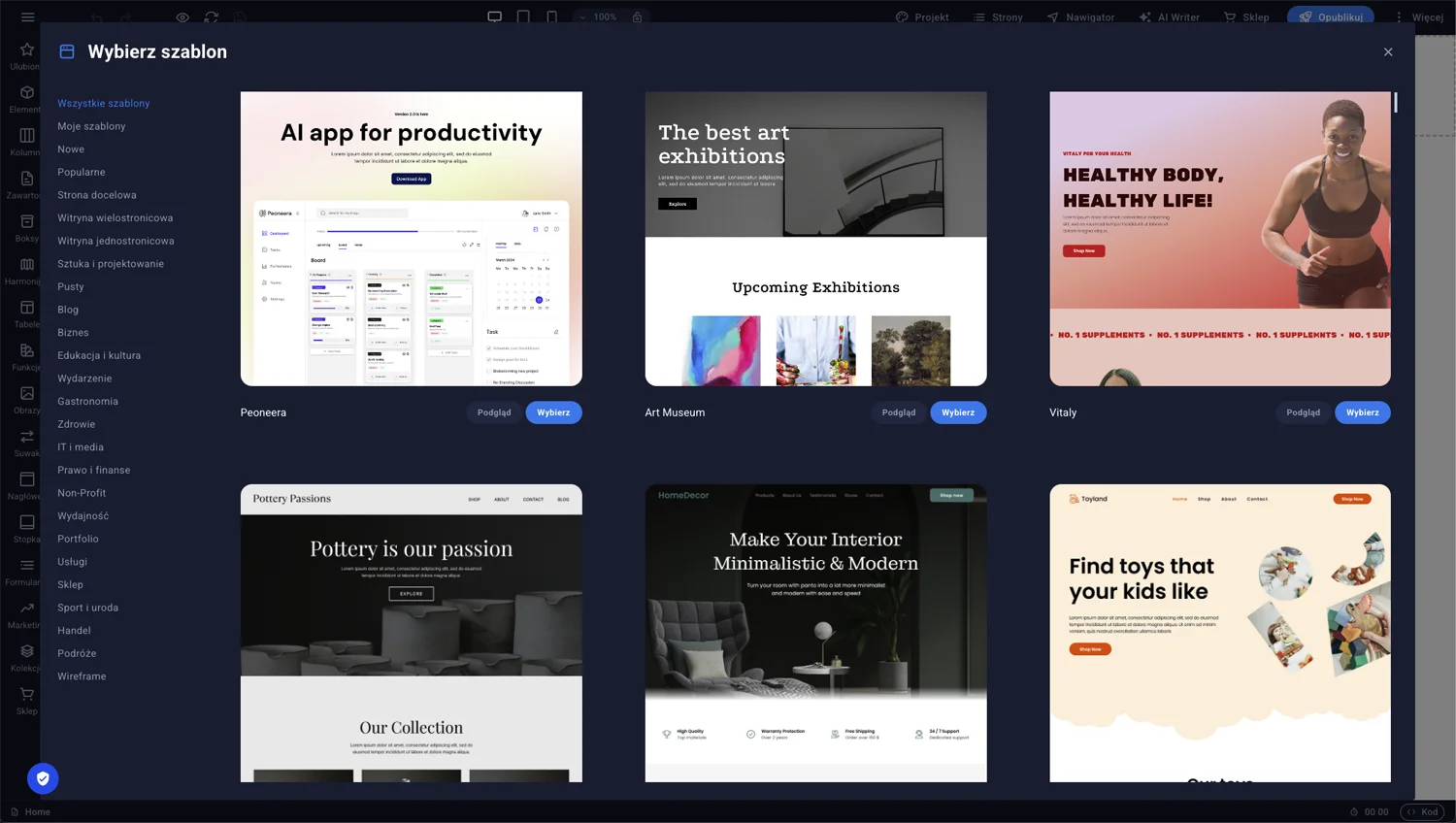
Po utworzeniu strony i uruchomieniu edytora wyświetlone zostanie okno z wyborem szablonu strony.
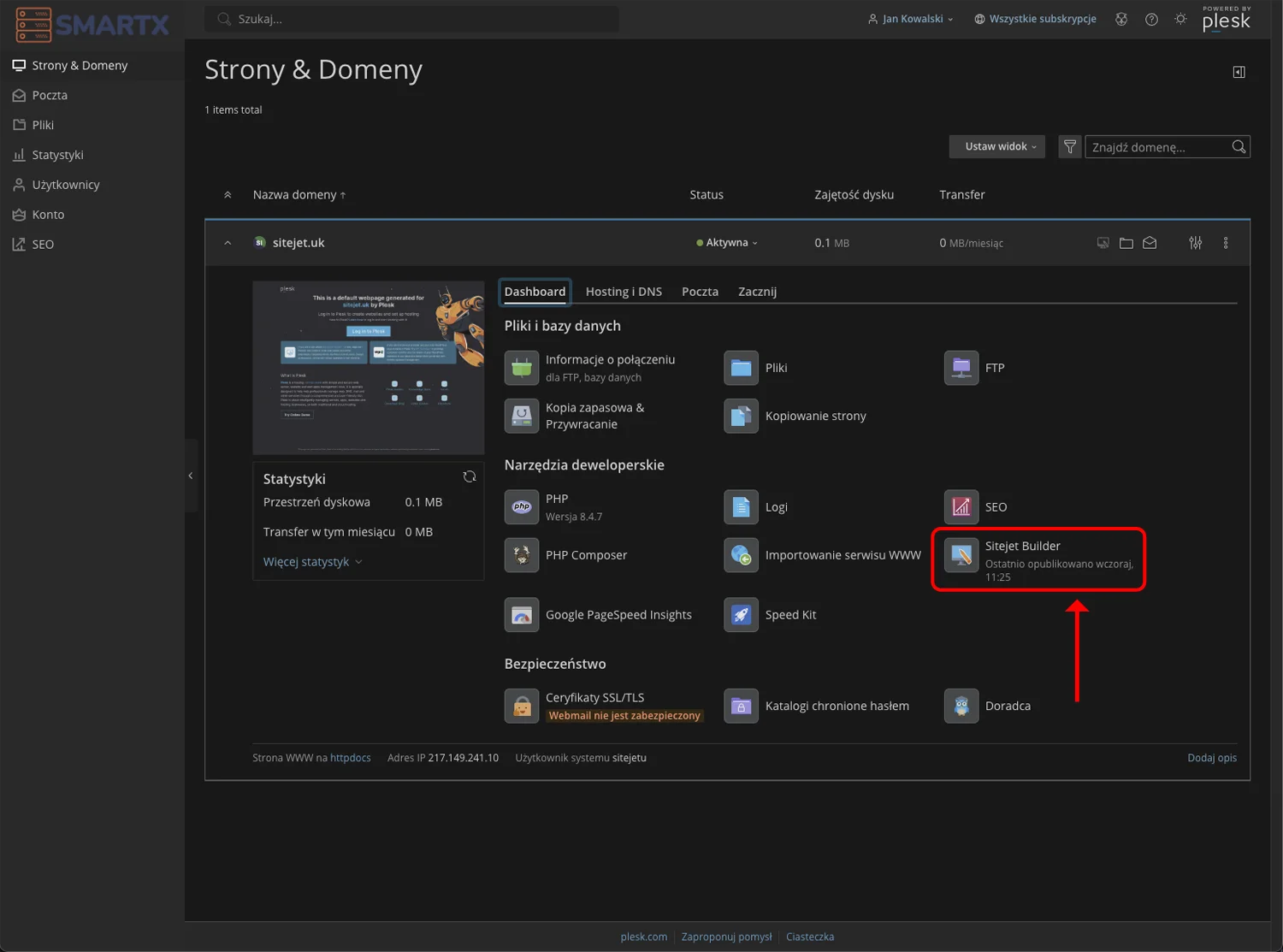
Gdy strona zostanie utworzona i opublikowana nastąpi automatyczny powrót do panelu hostingowego Plesk. Aby ponownie otworzyć edytor w celu wprowadzenia zmian na stronie, naciśnij przycisk Sitejet Builder w zakładce Dashboard.

© 2026 SMARTX Sp. z o.o. Wszelkie prawa zastrzeżone.
